NAS Synology
Synology NAS zařízení hrají významnou roli v domácích a malých firemních sítích pro ukládání dat, zálohování a sdílení médií. Pět modelů - DS225+, DS224+, DS223, DS223j a DS423 - nabízejí různé úrovně výkonu a funkcí pro různé potřeby uživatelů, včetně možnosti hostování Home Assistant ve verzi HA Container - není tedy k dispozici HA Supervisor a add-ony.
Music Assistant se k hudbě na NAS připojí přímo přes SMB – bez mountování do Home Assistantu. Postup najdete v sekci Hudba z NAS přes SMB.
Plusy
- ✅ Výkonný software DSM: Všechny modely podporují Synology DSM, který nabízí širokou škálu aplikací a funkcí, včetně Docker pro instalaci Home Assistanta.
- ✅ Snadné použití: Intuitivní webové rozhraní a mobilní aplikace pro snadnou správu a přístup k datům.
- ✅ Flexibilita úložiště: Podpora různých konfigurací RAID pro ochranu dat.
- ✅ Nízká spotřeba energie: Efektivní provoz s nízkou spotřebou, zejména u modelů řady J.
- ✅ Tichý provoz: Všechny modely jsou navrženy pro tichý chod, ideální pro domácí prostředí.
- ✅ Stabilita a spolehlivost: Vhodné pro nepřetržitý provoz Home Assistant bez nutnosti častých restartů.
Mínusy
- ❌ Omezení síťového připojení: Většina modelů (kromě DS225+) je omezena na 1GbE porty, což může být limitující pro rychlý přenos dat.
- ❌ Omezené možnosti rozšíření: Zejména u nižších modelů chybí možnost rozšíření RAM nebo přidání SSD cache.
- ❌ Vyšší pořizovací cena: Ve srovnání s některými konkurenčními řešeními mohou být Synology NAS dražší, ale nabízí komplexní řešení pro Home Assistant i další domácí služby.
- ❌ Omezení výkonu u nižších modelů: DS223j má omezenější výkon pro náročnější aplikace.
- ❌ Absence pokročilých funkcí u základních modelů: Některé pokročilé funkce jsou dostupné pouze u vyšších modelů.
Tyto NAS zařízení Synology nabízejí robustní platformu pro hostování Home Assistant a další domácí služby. DS225+ a DS224+ jsou nejvhodnější pro náročnější uživatele s komplexními Home Assistant setupy a potřebou rychlého síťového připojení. DS223 nabízí dobrý kompromis mezi výkonem a cenou pro menší instalace. DS223j je vhodný pro základní Home Assistant instalace a uživatele s omezeným rozpočtem. DS423 pak rozšiřuje možnosti o čtyři diskové pozice pro větší úložnou kapacitu. Výběr závisí na konkrétních požadavcích na výkon, úložiště a plánovaném rozsahu smart home řešení.
- Synology DS225+
- Synology DS224+
- Synology DS223
- Synology DS223j
- Synology DS423
- Srovnání
Synology DS225+
Nejnovější 2-diskové NAS zařízení pro domácí uživatele a malé kanceláře s 2.5GbE portem pro rychlejší síťové připojení.
Synology DS225+
 Ethernet
 USB
USB
Specifikace
- Procesor: Quad-core Intel Celeron J4125 2.0 GHz, burst up to 2.7 GHz
- RAM: 2 GB DDR4 (rozšiřitelná až na 6 GB)
- Úložiště: 2x 3.5"/2.5" SATA HDD/SSD
- USB porty: 2x USB 3.2 Gen 1 port
- Síť: 1x 2.5GbE + 1x 1GbE (RJ-45)
- Bluetooth: ❌
- Zigbee/Thread: ❌
- Rozměry (V x Š x H): 165 x 108 x 232.2 mm
- Hmotnost: 1.30 kg
- Spotřeba: 16.98 W (přístup), 6.08 W (hibernace HDD)
Synology DS224+
Výkonné 2-diskové NAS zařízení pro domácí uživatele a malé kanceláře, nabízející vysoký výkon a všestranné možnosti využití.
Synology DS224+
- Ethernet
- USB
Specifikace
- Procesor: Quad-core Intel Celeron J4125 2.0 GHz, burst up to 2.7 GHz
- RAM: 2 GB DDR4 (rozšiřitelná až na 6 GB)
- Úložiště: 2x 3.5"/2.5" SATA HDD/SSD
- USB porty: 2x USB 3.2 Gen 1 port
- Síť: 2x 1GbE (RJ-45)
- Bluetooth: ❌
- Zigbee/Thread: ❌
- Rozměry (V x Š x H): 165 x 108 x 232.2 mm
- Hmotnost: 1.30 kg
- Spotřeba: 14.69 W (přístup), 4.41 W (hibernace HDD)
Synology DS223
Spolehlivé 2-diskové NAS zařízení pro domácí uživatele a malé kanceláře, nabízející dobrý výkon a široké možnosti využití.
Synology DS223
- Ethernet
- USB
Specifikace
- Procesor: Dual-core Realtek RTD1619B 2.0 GHz
- RAM: 2 GB DDR4 (nerozšiřitelná)
- Úložiště: 2x 3.5"/2.5" SATA HDD/SSD
- USB porty: 2x USB 3.2 Gen 1 port
- Síť: 2x 1GbE (RJ-45)
- Bluetooth: ❌
- Zigbee/Thread: ❌
- Rozměry (V x Š x H): 165 x 108 x 232.7 mm
- Hmotnost: 1.28 kg
- Spotřeba: 17.343 W (přístup), 4.08 W (hibernace HDD)
Synology DS223j
Cenově dostupné 2-diskové NAS zařízení pro domácí uživatele, ideální pro základní ukládání dat a streamování médií.
Synology DS223j
- Ethernet
- USB
Specifikace
- Procesor: Dual-core Realtek RTD1619B 1.7 GHz
- RAM: 1 GB DDR4 (nerozšiřitelná)
- Úložiště: 2x 3.5" SATA HDD
- USB Porty: 1x USB 3.2 Gen 1 port
- Síť: 1x 1GbE (RJ-45)
- Bluetooth: ❌
- Zigbee/Thread: ❌
- Rozměry (V x Š x H): 165 x 100 x 225.5 mm
- Hmotnost: 0.88 kg
- Spotřeba: 16.31 W (přístup), 4 W (hibernace HDD)
Synology DS423
Univerzální 4-diskové NAS zařízení pro domácí uživatele a malé kanceláře s větší úložnou kapacitou a podporou pokročilých RAID konfigurací.
Synology DS423
- Ethernet
- USB
Specifikace
- Procesor: Quad-core Realtek RTD1619B 1.7 GHz
- RAM: 2 GB DDR4 (nerozšiřitelná)
- Úložiště: 4x 3.5"/2.5" SATA HDD/SSD
- USB porty: 2x USB 3.2 Gen 1 port
- Síť: 2x 1GbE (RJ-45)
- Bluetooth: ❌
- Zigbee/Thread: ❌
- Rozměry (V x Š x H): 184 x 168 x 230 mm
- Hmotnost: 2.21 kg
- Spotřeba: 32.41 W (přístup), 4.97 W (hibernace HDD)
Srovnání
| Funkce | DS225+ | DS224+ | DS223 | DS223j | DS423 |
|---|---|---|---|---|---|
| Procesor | Intel Celeron J4125 | Intel Celeron J4125 | Realtek RTD1619B | Realtek RTD1619B | Realtek RTD1619B |
| Počet jader | 4 | 4 | 2 | 2 | 4 |
| Frekvence CPU | 2.0 GHz (boost 2.7 GHz) | 2.0 GHz (boost 2.7 GHz) | 2.0 GHz | 1.7 GHz | 1.7 GHz |
| RAM | 2 GB (rozšiřitelná na 6 GB) | 2 GB (rozšiřitelná na 6 GB) | 2 GB (nerozšiřitelná) | 1 GB (nerozšiřitelná) | 2 GB (nerozšiřitelná) |
| Počet disků | 2 | 2 | 2 | 2 | 4 |
| Maximální kapacita | 40 TB | 40 TB | 40 TB | 40 TB | 80 TB |
| Síťové porty | 1x 2.5GbE + 1x 1GbE | 2x 1GbE | 2x 1GbE | 1x 1GbE | 2x 1GbE |
| USB porty | 2x USB 3.2 Gen 1 | 2x USB 3.2 Gen 1 | 2x USB 3.2 Gen 1 | 1x USB 3.2 Gen 1 | 2x USB 3.2 Gen 1 |
| Podpora Plex | Ano, s transcode | Ano, s transcode | Omezená | Velmi omezená | Omezená |
| Spotřeba | 16.98 W (přístup) | 14.69 W (přístup) | 17.34 W (přístup) | 16.31 W (přístup) | 32.41 W (přístup) |
| Hmotnost | 1.30 kg | 1.30 kg | 1.28 kg | 0.88 kg | 2.21 kg |
| Série | Plus | Plus | Value | J (základní) | Value |
Instalace HA
-
Přihlaste se do Synology DiskStation a otevřete Centrum balíčků.
-
Vyhledejte a nainstalujte balíček Container Manager a poté jej spusťte.
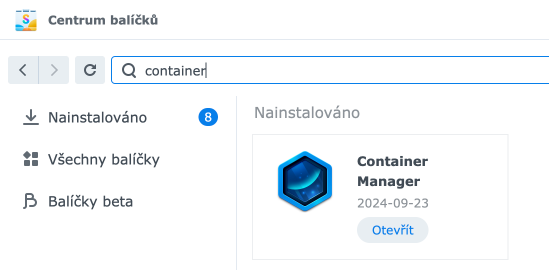 Co je Container Manager?
Container Manager je virtualizační aplikace umožňující spouštět tisíce docker kontejnerů v systému DSM. Docker Hub, populární vestavěné úložiště, nabízí přístup k aplikacím od vývojářů z celého světa.
-
V sekci Registr vyhledejte
homeassistant.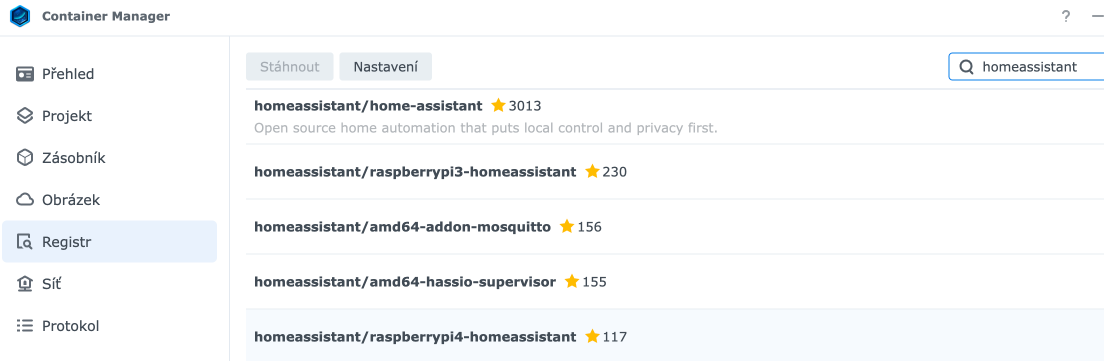
-
Zvolte homeassistant/home-assistant a klikněte na Stáhnout.
-
Vyberte nejnovější verzi (
latest) a vyčkejte na stažení obrazu (cca 2GB).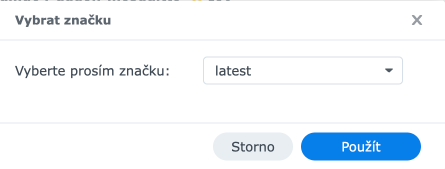
-
Ve File Station vytvořte sdílenou složku
docker, pokud neexistuje.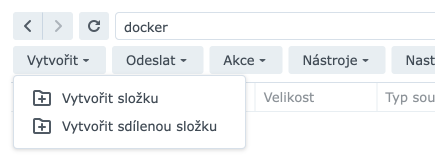
-
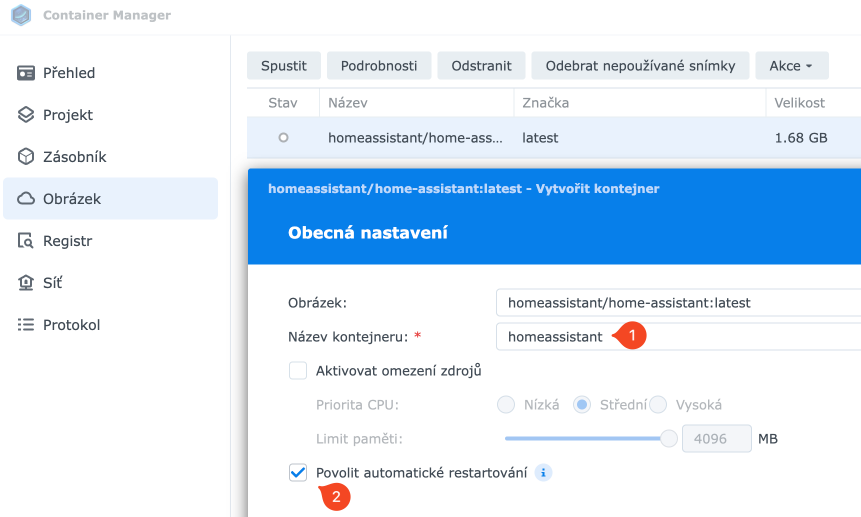
V Container Manageru vyberte obraz homeassistant a klikněte na Spustit. Nastavte:
- název kontejneru: např.
homeassistant - povolit automatické restartování:
ano
- název kontejneru: např.
-
V Nastavení svazku vytvořte složku
homeassistantv adresářidocker.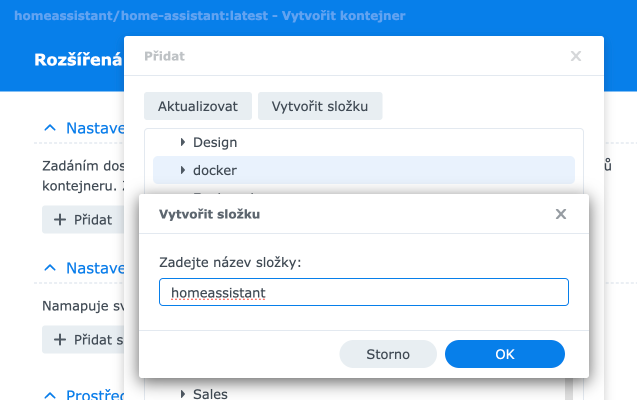
-
Uvnitř právě vytvořeného adresáře
homeassistantvytvořte složkuconfig.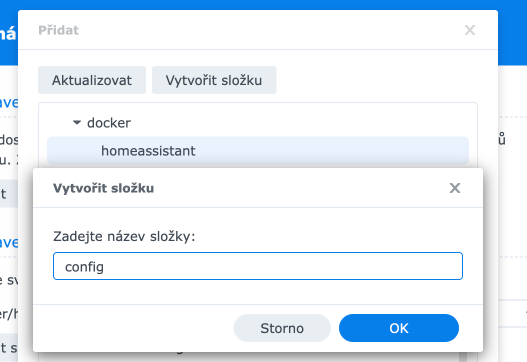
-
U nového svazku zadejte cestu
/config.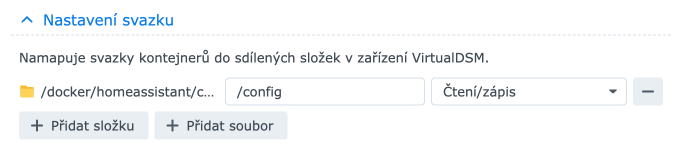
-
V nastavení se posuneme níže do sekce Síť, kde vybereme volbu
Host.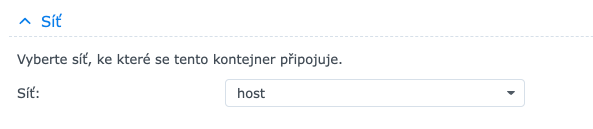
-
Tím máme hotovo a můžeme se posunout do posledního kroku, kde máme jen sumář toho co jsme nastavili.
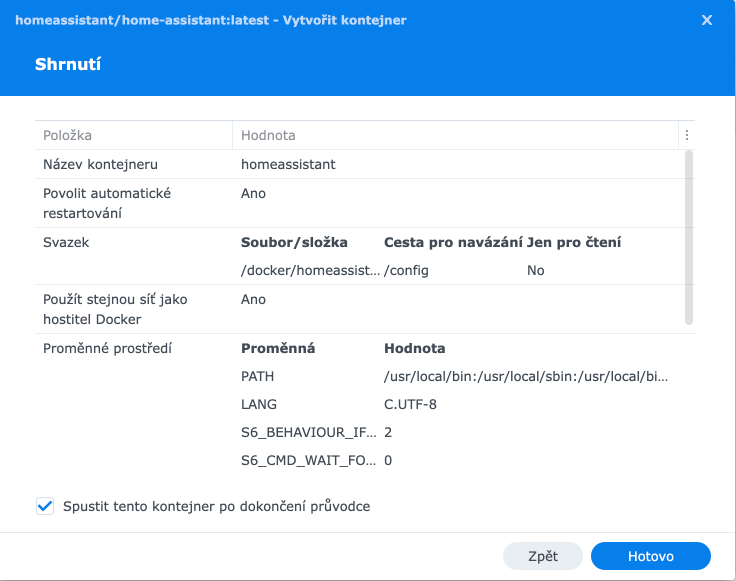
-
A jsme na konci. Nyní jen klikneme na Hotovo a HomeAssistant se nám spustí a měl bý být dostupný na adrese
http://homeassistant.local:8123
V případě, že se vám stále v posledním kroku nic nezobrazuje, zkuste zjistit IP adresu NASky a připojit se pomocí ní, tj. http://X.X.X.X:8123 (nahraďte X.X.X.X NAS IP adresou).
Pomohl vám tenhle návod?
Návody tu píšu ve volném čase a udržuju je aktuální. Když vám některý ušetřil čas, můžete přispět.
Jednorázově, kartou nebo Apple Pay. Částku lze na další stránce změnit.
Nechcete posílat peníze? Kupujte podle návodů přes moje odkazy na produkty. Cena je pro vás stejná a pomůže to taky.