Automatizace v Home Assistantovi
Automatizace jsou základním kamenem v Home Assistantovi, umožňují propojit jednotlivá zařízení mezi sebou a definovat akce, které se mají provést v závislosti na konkrétních podmínkách a spouštěčích.

Od verze Home Assistant 2026.7 jsou výchozím způsobem tvorby automatizací účelové triggery a podmínky – automatizaci skládáte podle záměru (např. „když se otevřou vchodové dveře"), ne podle entit a jejich stavů. Základní bloky popsané níže zůstávají stejné a stávající automatizace fungují beze změny.
Základní bloky automatizace
-
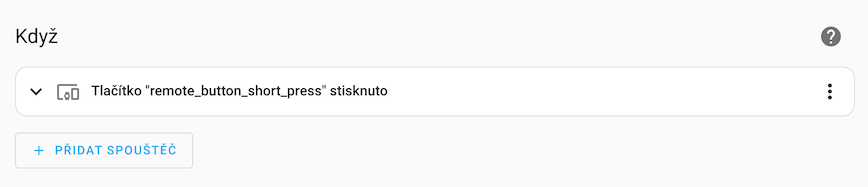
Když - Tato část definuje spouštěč, který aktivuje automatizaci. Je možné definovat jeden nebo více spouštěčů. Každý spouštěč může mít volitelně definované jedinečné ID, které pak lze později použít v sekci co se má udělat.
-
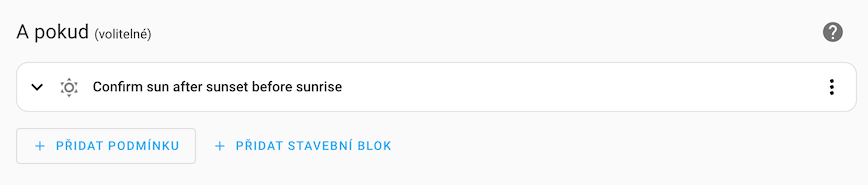
A pokud (volitelné) - Zde lze definovat podmínky, které musí být splněny pro spuštění automatizace. V případě více podmínek musí být obvykle splněny všechny, což se dá přirovnat k logickému "a". Můžeme však použít tzv. stavební bloky pro vytvoření složitějších logických struktur, jako je logické "nebo", což umožňuje spuštění automatizace, pokud je splněna alespoň jedna z podmínek.
 Globální podmínky automatizace
Tyto podmínky si můžeme představit jako podmínky globální, tj. budou platit pro všechny akce uvedené níže.
-
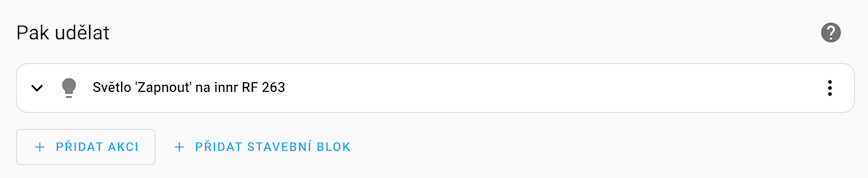
Pak udělat - Toto je seznam akcí, které se vykonají, pokud byla automatizace spuštěna a podmínky splněny.
Jednoduchý příklad automatizace
Představte si dvě fyzická zařízení - např. Zigbee tlačítko a WiFi žárovku. Díky Home Assistantovi můžeme tyto zdánlivě rozdílné technologie propojit.
Zadání
Budeme chtít rozsvítit žárovku pomocí tlačítka, ale pouze za předpokladu, že už zašlo slunce.
Řešení
V našem jednoduchém příkladu si vystačíme pouze se základními bloky automatizace, která nastavíme takto:
-
Když - spouštěčem bude zmáčknutí Zigbee tlačítka.
-
A pokud (volitelné) - omezující podmínka bude stav slunce po západu.
-
Pak udělat - a konečně akcí bude rozsvícení WiFi světla.
Schéma automatizace
Pro lepší představu nám můžeme posloužit schéma automatizace, kdy vidíme i stav, který nemusíme definovat - co se stane pokud podmínka není splněna.

Typy podmínek
Číselné nebo textové podmínky
Další možností jsou podmínky kdy stav odpovídá určité číselné nebo textové hodnotě.
-
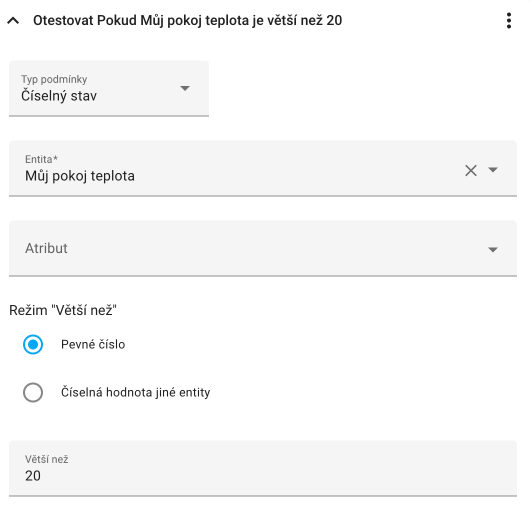
Číselný stav - otestuje zda je číselný stav určité entity větší/menší než zadaná hodnota. Například zda teplota je vyšší než 20st.
-
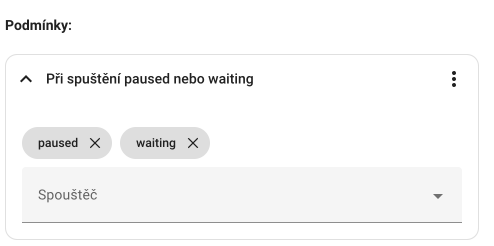
ID spouštěče - otestuje zda automatizace byla spuštěna jedním z vyjmenovaných spouštěčů definovaných pomocí ID.
-
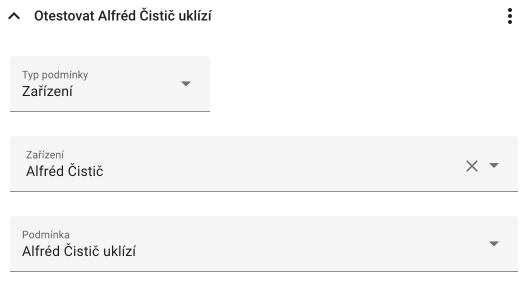
Stav nebo zařízení - tato podmínka ověřuje aktuální stav entity nebo zařízení v okamžiku spuštění automatizace. Rozlišujeme dva typy:
- Stav entity: Testuje konkrétní atribut nebo hodnotu jednotlivé entity (např. zda je světlo zapnuté).
- Stav zařízení: Kontroluje celkový stav zařízení, které může mít více entit (např. zda je termostat v režimu vytápění).
Čas a místo
-
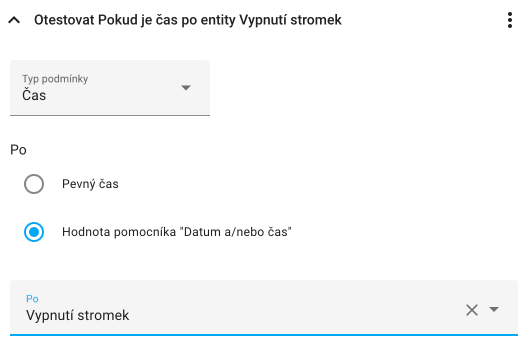
Čas - otestuje zda je automatizace spuštěna před/po určitém času, který může být definovanou ve tvaru HH:MM:SS (hodina:minuta:sekunda) a nebo pomocí pomocníka.
-
Slunce - otestuje zda je automatizace spuštěna před/po východem/západem slunce. Je možné definovat i časový posun od tohoto okamžiku.
-
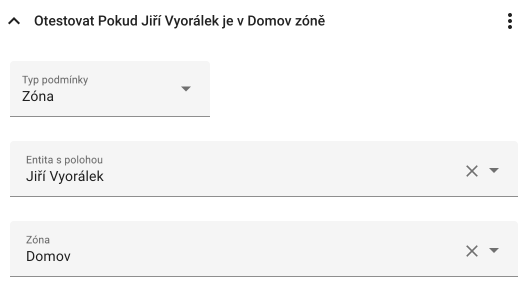
Zóna - otestuje zda entita s polohou (typicky osoba) vstoupila do určité oblasti - zóny.
Logické podmínky
Stavební bloky pro složitější podmínky, kdy jich chceme kombinovat více dohromady.
-
A (průnik nebo-li logická konjunkce) - otestuje zda jsou splněny všechny podmínky
-
Nebo (sjednocení nebo-li logická disjunkce) - otestuje zda alespoň jedna z podmínek je pravdivá
-
Ne (negace) - otestuje zda podmínka není pravdivá
Úprava automatizací v Home Assistantu
Home Assistant nabízí dva způsoby editace automatizací, které umožňují uživatelům přizpůsobit své chytré domácnosti podle vlastních potřeb.
Vizuální editor
Vizuální editor je výchozí a uživatelsky přívětivá volba pro úpravu automatizací. Tento přístup je ideální zejména pro začátečníky a pro vytváření základních automatizací. Hlavní výhody vizuálního editoru jsou:
- Intuitivní rozhraní: Umožňuje "naklikat" veškeré nastavení bez nutnosti znalosti kódu.
- Nápověda: Poskytuje vedení při vytváření funkčních automatizací.
- Minimalizace chyb: Snižuje riziko syntaktických chyb, které mohou nastat při ručním psaní kódu.
YAML kód
Editace pomocí YAML kódu nabízí pokročilejším uživatelům větší flexibilitu a kontrolu nad automatizacemi. Tento přístup je vhodný pro: Komplexní automatizace: Umožňuje vytvářet složitější logiku a podmínky.
- Přenos automatizací: Snadné kopírování a přenos automatizací mezi různými instancemi Home Assistanta.
- Zálohování: Možnost jednoduše zálohovat konkrétní automatizace v textové podobě. Pro obecné zálohy, ale doporučuji použít raději klasické zálohy.
Při editaci YAML kódu je třeba dbát zvýšené opatrnosti, protože nesprávné úpravy mohou vést k nefunkčnosti automatizace.
Přepínání mezi režimy
Home Assistant umožňuje flexibilní přepínání mezi vizuálním editorem a YAML kódem:
- Otevřete editaci automatizace.
- Klikněte na třítečkové menu v pravém horním rohu.
- Zvolte požadovaný režim editace.
Tato funkce umožňuje využít výhody obou přístupů podle aktuální potřeby.
Příklad automatizace - vizuální mód vs. YAML kód
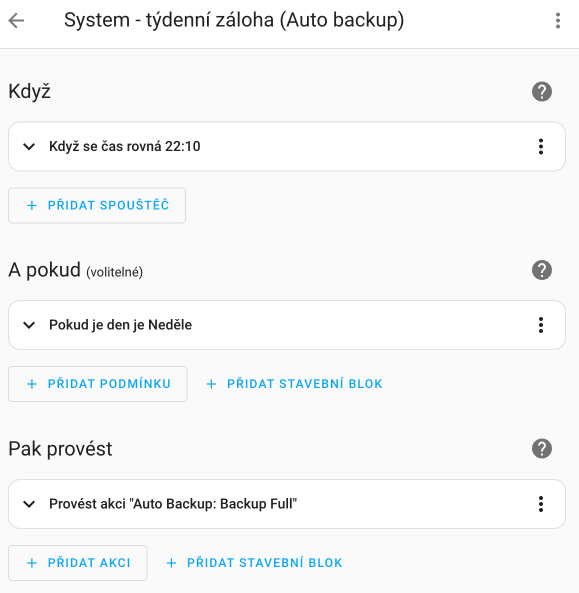
alias: System - týdenní záloha (Auto backup)
description: ""
mode: single
triggers:
- at: "22:10:00"
    trigger: time
conditions:
- condition: time
    weekday:
    - sun
actions:
- data:
    exclude:
        addons:
        - Studio Code Server
        folders:
        - Local add-ons
        - share
    compressed: true
    keep_days: 28
    action: auto_backup.backup_full
Pomohl vám tenhle návod?
Návody tu píšu ve volném čase a udržuju je aktuální. Když vám některý ušetřil čas, můžete přispět.
Jednorázově, kartou nebo Apple Pay. Částku lze na další stránce změnit.
Nechcete posílat peníze? Kupujte podle návodů přes moje odkazy na produkty. Cena je pro vás stejná a pomůže to taky.