Sonos
Integrace chytrých reproduktorů od Sonos, přináší možnost přehrávat hudbu a ovládat produkty Sonosu přímo z HA.
Společnost Sonos, založená v roce 2002, je jedním z top výrobců inteligentních reproduktorů a zvukových systémů, nabízející vysokou kvalitu zvuku a bezdrátové streamování s integrací chytrých zařízení.
Celý proces integrace jsem vyzkoušel s produktem Sonos Era 300, který mohu rozhodně doporučit.
Sonos Era 300
 WiFi
WiFi Bluetooth
Specifikace
- Zvuk: Dolby Atmos (Apple Music, Amazon Music), Trueplay
- Bezdrátové připojení: Bluetooth 5.0, WiFi 6, Multiroom, Apple AirPlay 2
- Hlasový asistent: Sonos Voice Control, Amazon Alexa
- CPU: Quad Core 4xA55 1.9GHz
- RAM / Úložiště : 2 GB DDR4, 8 GB eMMC
- Rozměry: 160x260x185 mm
- Hmotnost: 4.47 kg
Aplikace Sonos
Nejen pro integraci do HA, ale i pro používání budete potřebovat nainstalovat aplikaci Sonos do svého mobilního telefonu.

Integrace Sonos do HA
-
Přidání integrace Sonos:
-
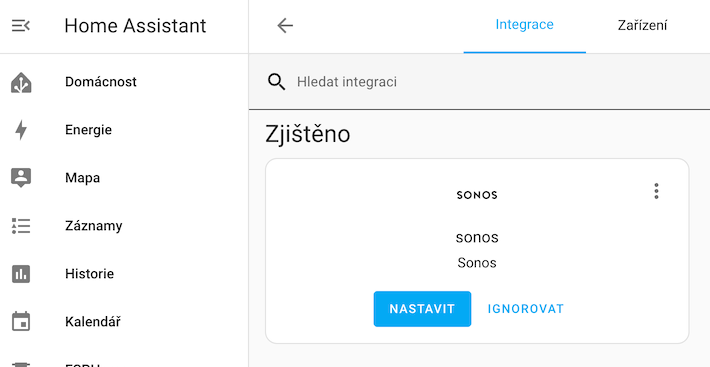
Automaticky - pokud je Sonos zařízení ve stejné síti jako Home Assistant měl by ho najít sám pomocí funkce auto-discovery a najdete jej v Integracích sekci Zjištěno:
-
Manuálně:
- Jděte do menu Nastavení -> Zařízení a služby a ujistěte se, že jste v záložce Integrace.
- Klikněte na Přidat integraci a vyhledejte Sonos.
nebo klikněte na:

-
-
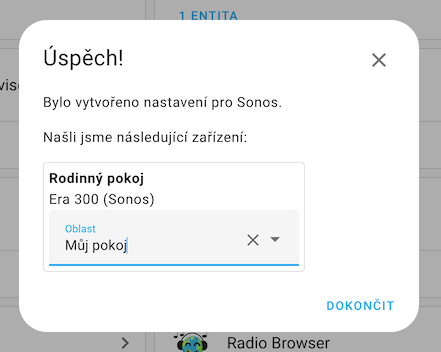
Nastavení Sonos: Klikněte na tlačítko nastavit a pokud je vše v pořádku měli byste vidět obrazovku Úspěch!, kde ještě můžete nastavit oblast v které se zařízení nachází. Zároveň je v dialogu vidět i konkrétní typ zařízení.
-
Nové entity:
Měli byste mít nyní k dispozici hned několik nových entit v rámci jednoho zařízení. Tou nejdůležitější je typu
media_player, která jde použít například v media-control UI.Dále v závislosti na typu reproduktoru intenzitu basů a výšek, zapínat/vypínat prolínání písniček a nebo vidět stav zapnutí/vypnutí mikrofonu.
Služby
Reproduktory Sonos umí naplno využít i Music Assistant – spojí Spotify, hudbu z NAS i internetová rádia do jedné knihovny a přidá hlasové ovládání hudby.
Přehrávání hudby
Oblíbené položky
Přidáním skladby nebo rádia do seznamu oblíbených položek - My Sonos - se vám otevírá možnost přehrávání zavoláním služby media_player.play_media.
Ze seznamu oblíbených položek My Sonos se bohužel nepropisují Playlisty, respektive nejsou součástí entity sensor.sonos_favorites. Pro přehrání playlistu je nutné zjistit si její adresu.
K určení konkrétní položky budeme potřebovat media_content_id, které můžeme nejjednodušeji najít pomocí entity sensor.sonos_favorites.
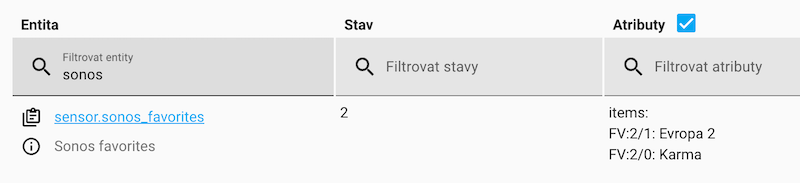
Senzor oblíbených položek Sonos (sensor.sonos_favorites) je ve výchozím nastavení vypnutý. Lze jej najít a povolit v entitách přidružených k integraci Sonos na stránce Zařízení a služby.
Například pro přehrávání rádia Evropa 2 z mého seznamu oblíbených položek stačí zavolat službu:
# Hraní ze seznamu oblíbených položek
- service: media_player.play_media
  target:
    entity_id: media_player.rodinny_pokoj
  data:
    media_content_id: "FV:2/1"
    media_content_type: "favorite_item_id"
Může se nám hodit přehrání náhodně vybrané oblíbené položky:
# Hraní náhodné skladby ze seznamu oblíbených položek
- service: media_player.select_source
  target:
    entity_id: media_player.rodinny_pokoj
  data:
    source: "{{ state_attr('sensor.sonos_favorites', 'items').values() | list | random }}"
Playlist z Apple Music
Přehraje playlist z hudební streamovací služby Apple Music.
# Přehraje playlist z Apple Music
- service: media_player.play_media
  target:
    entity_id: media_player.rodinny_pokoj
  data:
    media_content_type: "music"
    media_content_id: "https://music.apple.com/cz/playlist/rann%C3%AD-k%C3%A1va/pl.d8848ee60b8b4b1680fcf3645242691c"
Jak získat url na playlist?
Je to poměrně jednoduché. Na mobilním telefonu se přepněte do aplikace Apple Music, vyberte si playlist a klikněte na tři tečky, sdílet playlist a kopírovat.
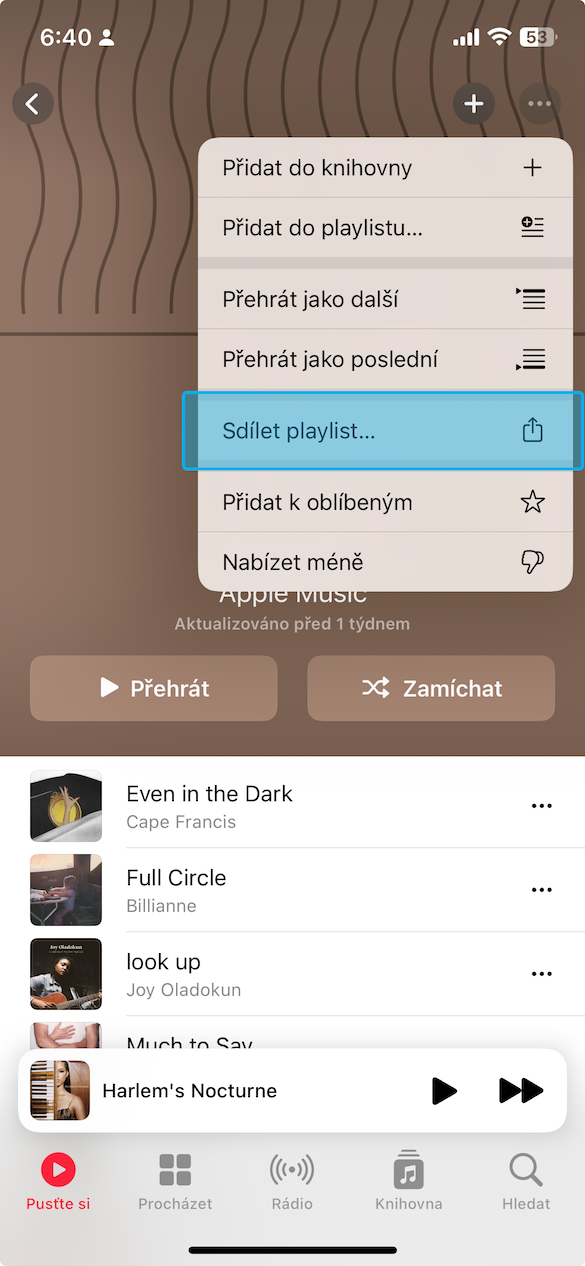
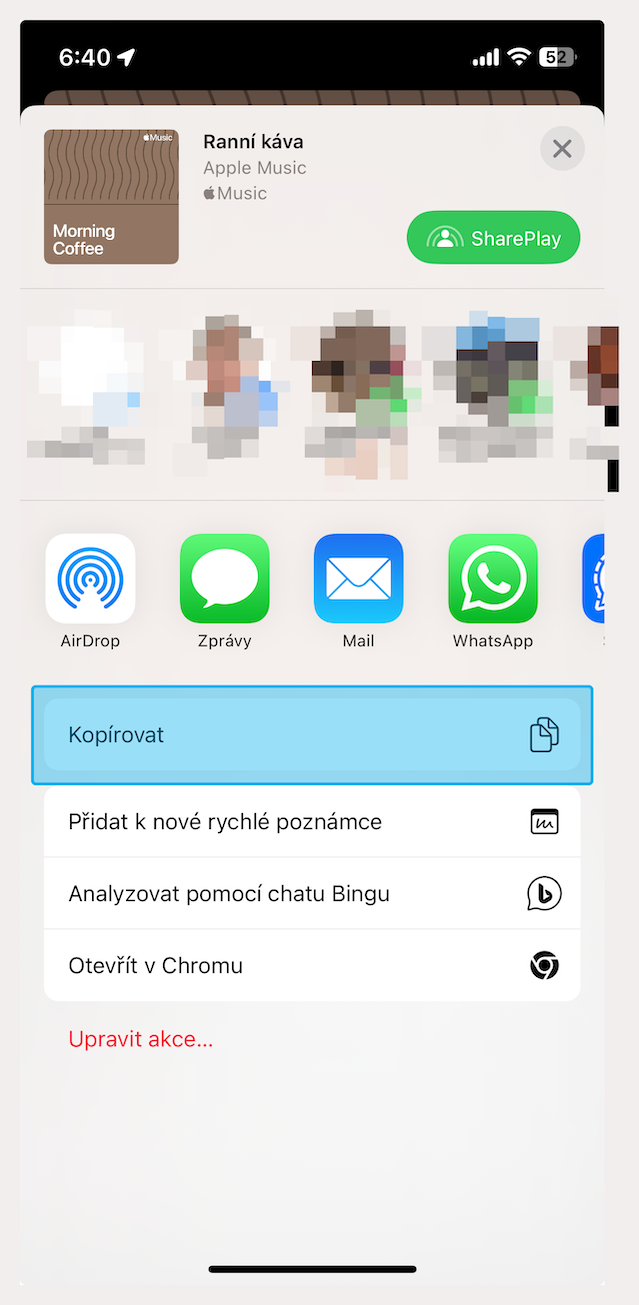
Službu Apple Music je potřeba mít již přidanou a nastavenou v Sonos aplikaci.
Playlist ze Spotify
Přehraje playlist z hudební streamovací služby Spotify.
# Přehraje playlist ze Spotify
- service: media_player.play_media
  target:
    entity_id: media_player.rodinny_pokoj
  data:
    media_content_type: "music"
    media_content_id: "https://open.spotify.com/playlist/37i9dQZF1DX1g0iEXLFycr?si=dsE0VTRSTfWOphpFxZoUIg&pi=e-Vm1YY7RbTdCa"
Jak získat url na playlist?
Je to poměrně jednoduché. Na mobilním telefonu se přepněte do aplikace Spotify, vyberte si playlist a klikněte na ikonku sdílení, kopírovat odkaz.
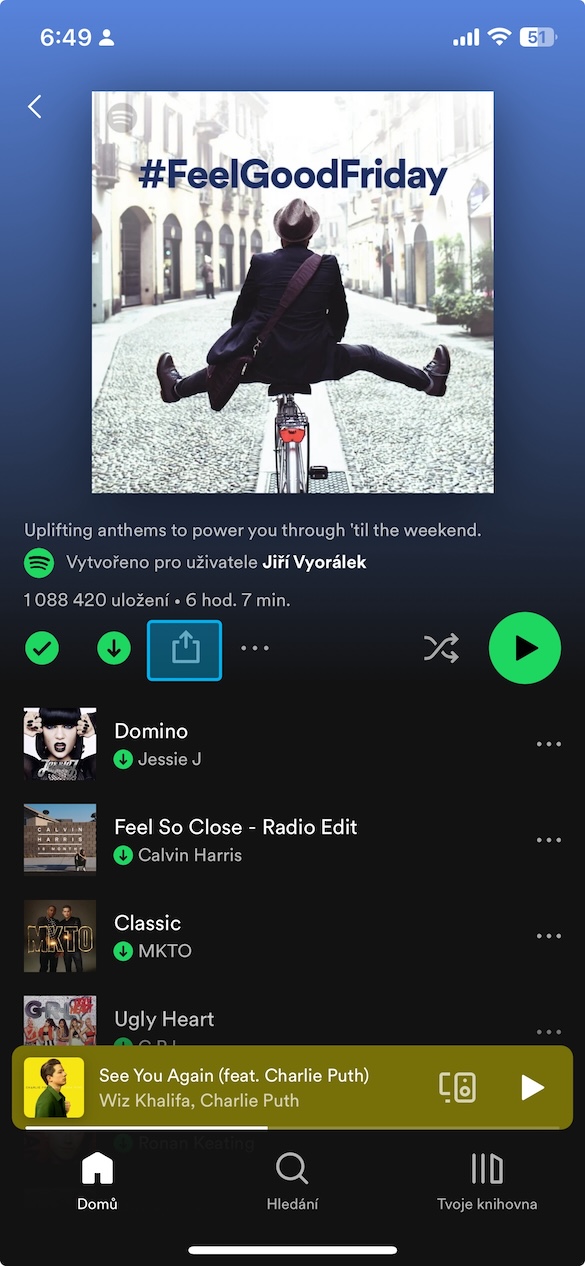
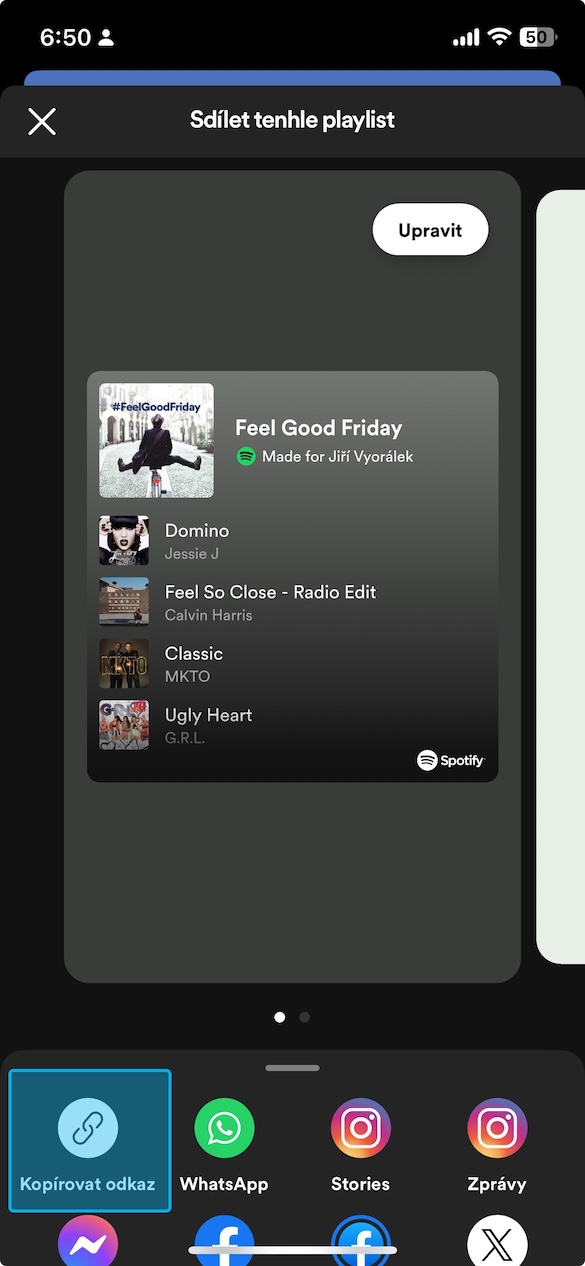
Službu Apple Music je potřeba mít již přidanou a nastavenou v Sonos aplikaci.
Nastavení hlasitosti
Zavoláním služby media_player.volume_set můžete nastavit hlasitost v rozmezí 0 .. 1, kdy 0 je ticho a 1 maximální hlasitost.
# Nastavení hlasitosti
- service: media_player.volume_set
  target:
    entity_id: media_player.rodinny_pokoj
  data:
    volume_level: 0.25 # nastavení hlasitosti na čtvrtinovou z maxima
Zastavení přehrávání
Zavoláním služby media_player.media_stop okamžitě zastaví přehrávání hudby.
# Zastavení přehrávání
- service: media_player.media_stop
  target:
    entity_id: media_player.rodinny_pokoj
Specifické služby pro Sonos
Zastavení přehrávání po určitém čase
Zavoláním služby sonos.set_sleep_timer zastaví přehrávání hudby po zadaná době (v sekundách).
# Zastavení přehrávání po určitém čase (v sekundách)
- service: sonos.set_sleep_timer
  target:
    entity_id: media_player.rodinny_pokoj
  data:
    sleep_time: 20
Zrušení zastavení přehrávání po určitém čase
Zavoláním služby sonos.clear_sleep_timer zruší zastaví přehrávání hudby.
# Zrušení zastavení přehrávání po určitém čase (v sekundách)
- service: sonos.clear_sleep_timer
  target:
    entity_id: media_player.rodinny_pokoj
UI ovládání v Lovelace
Mini Media Player
Doporučuji vyzkoušet nejprve Mini Media Player z HACS obchodu.
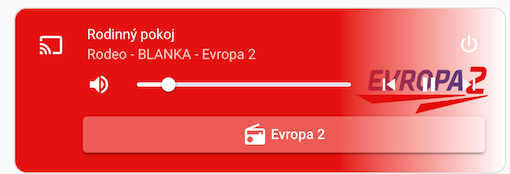
Ten má spoustu možností a můžete si přidat i tlačítka na oblíbené položky.
V nastavení Lovelace UI je potřeba se přepnout do manuálního YAML, jelikož v UI jsou dostupné pouze základní možnosti. Na plný výčet možností koukněte do repositáře.
# Příklad konfigurace pro Sonos
type: custom:mini-media-player
entity: media_player.rodinny_pokoj
group: false
volume_stateless: false
artwork: material
sound_mode: full
source: full
shortcuts:
  columns: 1
  buttons:
    - data:
        entity_id: media_player.rodinny_pokoj
        media_content_id: FV:2/2
        media_content_type: favorite_item_id
      id: media_player.play_media
      name: Evropa 2
      type: service
      icon: mdi:radio
Sonos Card
Pokud vám nevadí UI komponenta, která bude fungovat pouze se Sonos pak se podívejte také na Sonos Card z HACS obchodu.
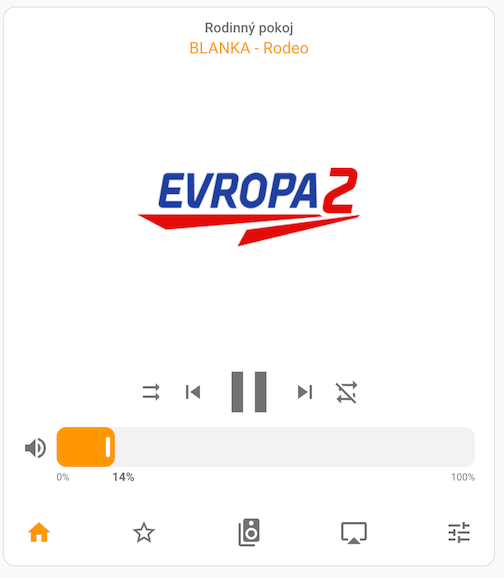
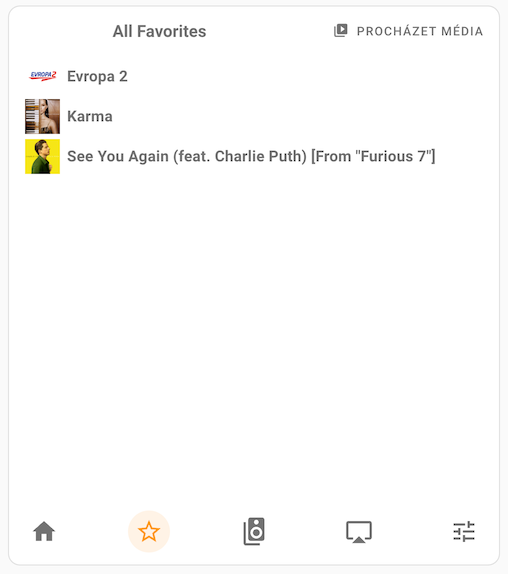
Ten má mnohem více věcí týkající se funkcionality dostupných hned, tj. nemusíte nic konfigurovat. Například máte přístup k seznamu vašich oblíbených písniček a nebo k přehledu všech vašich Sonos repráků z možnosti je seskupovat a ovládat.
Další produkty od Sonos
Sonos Era 100
- WiFi
- Bluetooth
Specifikace
- Zvuk: Trueplay
- Bezdrátové připojení: Bluetooth 5.0, WiFi 6, Multiroom, Apple AirPlay 2
- Hlasový asistent: Sonos Voice Control, Amazon Alexa
- CPU: Quad Core 4xA55 1.4GHz
- RAM / Úložiště : 2 GB DDR4, 8 GB eMMC
- Rozměry: 182x120x130 mm
- Hmotnost: 2.02 kg
Sonos Arc
- WiFi
- Bluetooth
Specifikace
- Zvuk: Dolby Atmos (Apple Music, Amazon Music), Trueplay
- Připojení: Ethernet 100Mbit, WiFi 5, Multiroom, Apple AirPlay 2
- Hlasový asistent: Sonos Voice Control, Amazon Alexa
- CPU: Quad Core 4xA53 1.4GHz
- RAM / Úložiště : 1 GB SDRAM, 4 GB NV
- Rozměry: 87x1142x116 mm
- Hmotnost: 6.25 kg
Pomohl vám tenhle návod?
Návody tu píšu ve volném čase a udržuju je aktuální. Když vám některý ušetřil čas, můžete přispět.
Jednorázově, kartou nebo Apple Pay. Částku lze na další stránce změnit.
Nechcete posílat peníze? Kupujte podle návodů přes moje odkazy na produkty. Cena je pro vás stejná a pomůže to taky.