Music Assistant - Komplexní hudební server pro chytrou domácnost
Music Assistant je moderní, otevřený hudební server, který transformuje váš Home Assistant do plnohodnotného hudebního centra. Pokud jste někdy snili o tom, že budete mít všechny své hudební zdroje - od Spotify přes Apple Music až po lokální soubory - na jednom místě s možností streamovat je na jakékoli zařízení v domácnosti, pak je Music Assistant přesně to, co hledáte.
Vydání 2.9 „Discover Your Sound" přináší přepracovanou stránku Discover s osobními doporučeními, analýzu audia pro chytré přechody a hledání podle zvuku, Sendspin vizualizéry osvětlení a chytré playlisty!
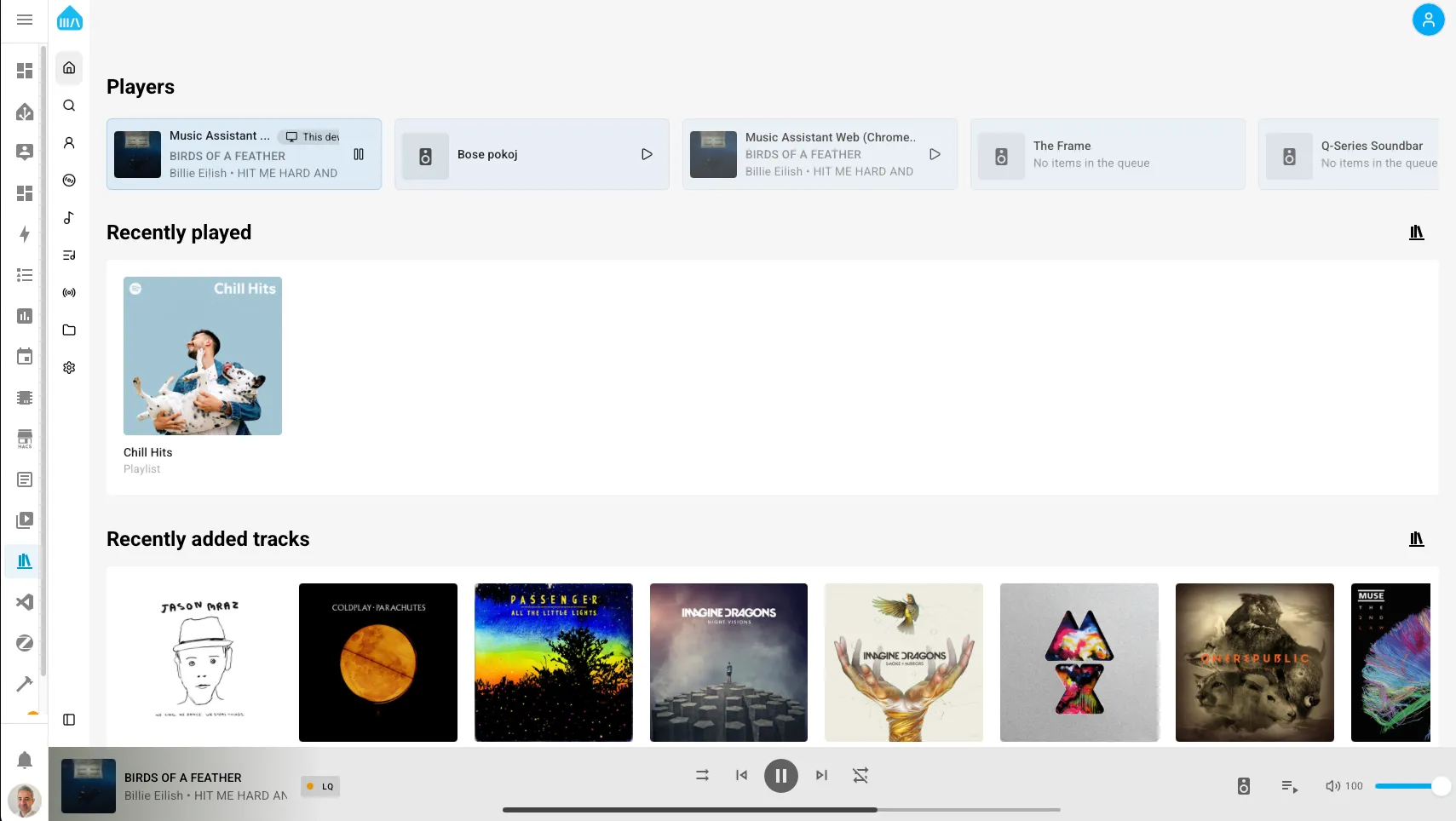
Co Music Assistant umí
Centralizovaná hudební knihovna
Music Assistant vytváří jednotnou knihovnu ze všech vašich hudebních zdrojů:
- Streamovací služby: Spotify, Apple Music, Tidal, Deezer, Qobuz, YouTube Music
- Domácí servery: Plex, Jellyfin, Subsonic
- Lokální soubory: MP3, FLAC, WAV a další formáty z NAS nebo lokálního úložiště
- Internet rádio: Radio Browser, TuneIn, Radio Paradise
- Podcasty: iTunes Podcast Search, RSS feedy, gPodder, Audiobookshelf, Podcast Index, BBC Sounds, Dl.fm, ARD Audiothek
- Live koncerty: Phish.in, Nugs.net
- Další: Internet Archive, Niconico (japonská platforma)
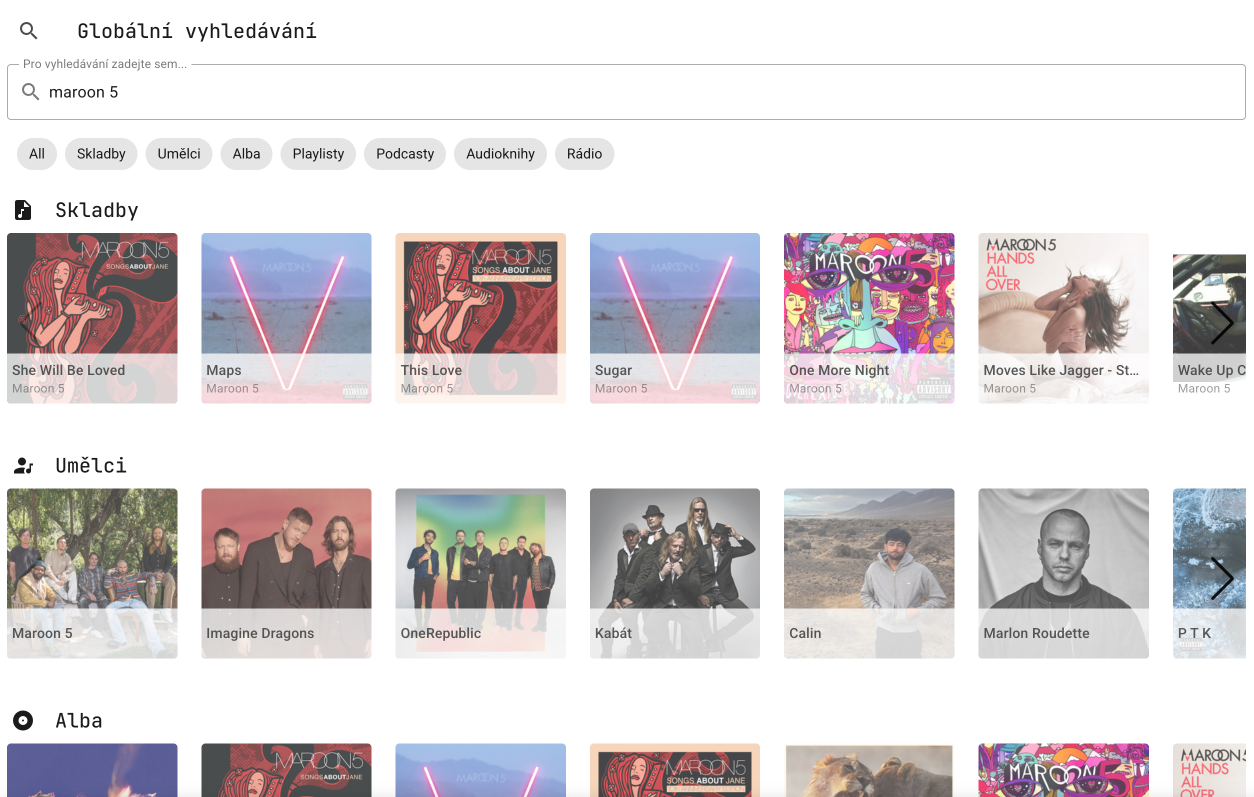
Když máte stejnou skladbu na Spotify i v lokálních souborech, Music Assistant je automaticky propojí. To znamená, že můžete vytvořit playlist a Music Assistant vybere nejlepší zdroj pro přehrávání podle dostupnosti a kvality.
Široká podpora přehrávačů
Music Assistant umí streamovat na prakticky jakékoli moderní a chytré audio zařízení:
- Sendspin - nový otevřený protokol pro multi-room audio s perfektní synchronizací (viz níže)
- AirPlay / AirPlay 2 - Apple HomePod, AirPlay reproduktory s podporou synchronizace
- Google Cast - Chromecast Audio, Google Nest reproduktory
- Sonos - celá rodina reproduktorů Sonos
- DLNA - většina síťových přehrávačů, včetně reproduktorů Bose SoundTouch
- Snapcast - multi-room audio s perfektní synchronizací
- Home Assistant media players - integrace s HA přehrávači
- A mnoho dalších - Alexa, Bluesound, MusicCast, Squeezelite
Bose v květnu 2026 vypnulo cloudové servery SoundTouch a s nimi přestaly fungovat předvolby i hudební služby. Music Assistant vám přes DLNA vrátí vše zpět – rádia, streamovací služby i multi-room – a z reproduktoru, který Bose odepsalo, udělá znovu plnohodnotné zařízení.
Pokročilé audio funkce
Music Assistant poskytuje funkce, které oceníte při každodenním poslechu:
- Gapless playback - plynulé přehrávání bez mezer mezi skladbami
- Smart fading - inteligentní prolínání skladeb s respektem k BPM pro přirozené přechody
- Normalizace hlasitosti - konzistentní hlasitost napříč skladbami
- DSP filtry - ekvalizér a tone controls pro doladění zvuku
- Synchronizace přehrávání - perfektně synchronizované multi-room audio
- Přenos fronty mezi přehrávači - přesuňte přehrávání z jedné místnosti do druhé
- Time-synced texty písní - zobrazení textů písní v karaoke stylu
Integrace s Home Assistant
Music Assistant se dokonale integruje s Home Assistant:
- Automatizace - spouštějte hudbu na základě událostí
- Oznámení - během přehrávání můžete přerušit hudbu pro oznámení
- Hlasové ovládání - ovládejte hudbu hlasem přes HA voice assistant
- Dashboardy - přidejte ovládání hudby do svých dashboardů
- Scény - zahrajte konkrétní hudbu jako součást scény
- Uživatelské profily - každý člen domácnosti může mít vlastní hudební účty a oprávnění
- Vzdálený přístup - poslouchejte hudbu odkudkoli přes internet díky WebRTC
Instalace
Music Assistant se instaluje jako addon do Home Assistant, což činí instalaci velmi jednoduchou.
Předpoklady
Před instalací se ujistěte, že:
- Máte Home Assistant nainstalovaný ve verzi HassOS nebo Supervised
- Máte dostatečný výpočetní výkon - doporučuji minimálně Raspberry Pi 4 (4GB RAM)
- Máte stabilní síťové připojení pro streamování
Music Assistant je náročnější na výkon než běžné addony. Na Raspberry Pi 3 může být provoz pomalejší, zejména při používání více streamovacích služeb současně.
Postup instalace
-
V Home Assistantu přejděte do Nastavení → Doplňky → Obchod s doplňky
-
Klikněte na tři tečky v pravém horním rohu a vyberte Repozitáře
-
Přidejte Music Assistant repositář:
https://github.com/music-assistant/home-assistant-addon -
Po obnovení stránky najdete v seznamu Music Assistant
-
Klikněte na addon a poté na tlačítko NAINSTALOVAT
-
Instalace může trvat několik minut - addon je poměrně velký
Můžete použít tento přímý odkaz pro přidání repositáře:

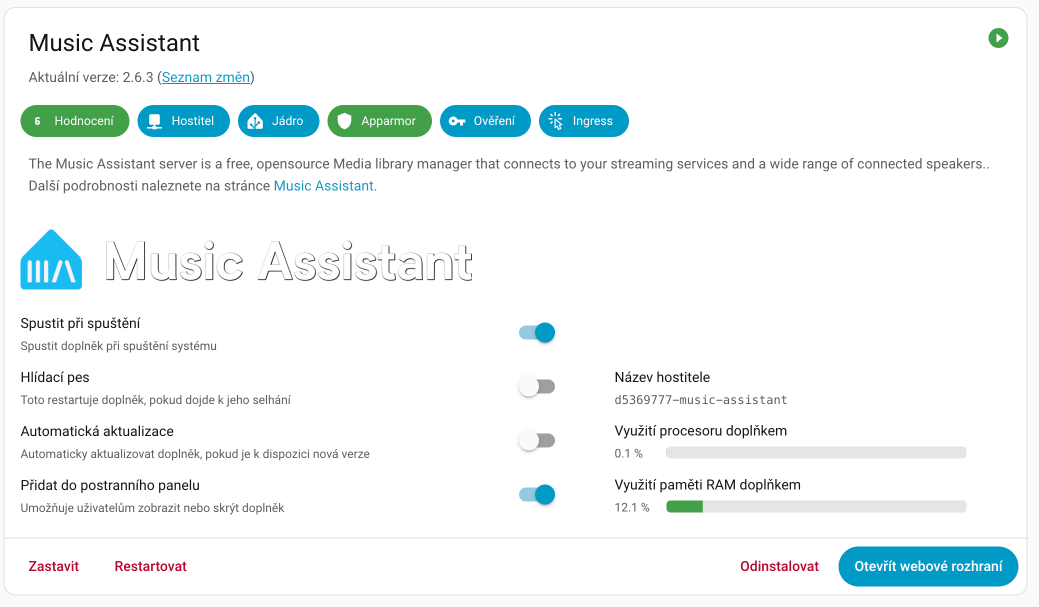
První spuštění
Po instalaci:
- Zapněte možnost Spustit při startu - Music Assistant by měl běžet neustále
- Zapněte Přidat do postranního panelu - pro rychlý přístup k rozhraní
- Klikněte na SPUSTIT
První spuštění může trvat déle, protože addon musí stáhnout a nainstalovat všechny závislosti.
Základní konfigurace
Po prvním spuštění se otevře webové rozhraní Music Assistant, kde provedeme základní nastavení.
Přidání hudebních zdrojů
První krok je přidání vašich hudebních zdrojů:
-
V rozhraní Music Assistant přejděte do Settings → Music Providers
-
Klikněte na Add Provider a vyberte svou službu
-
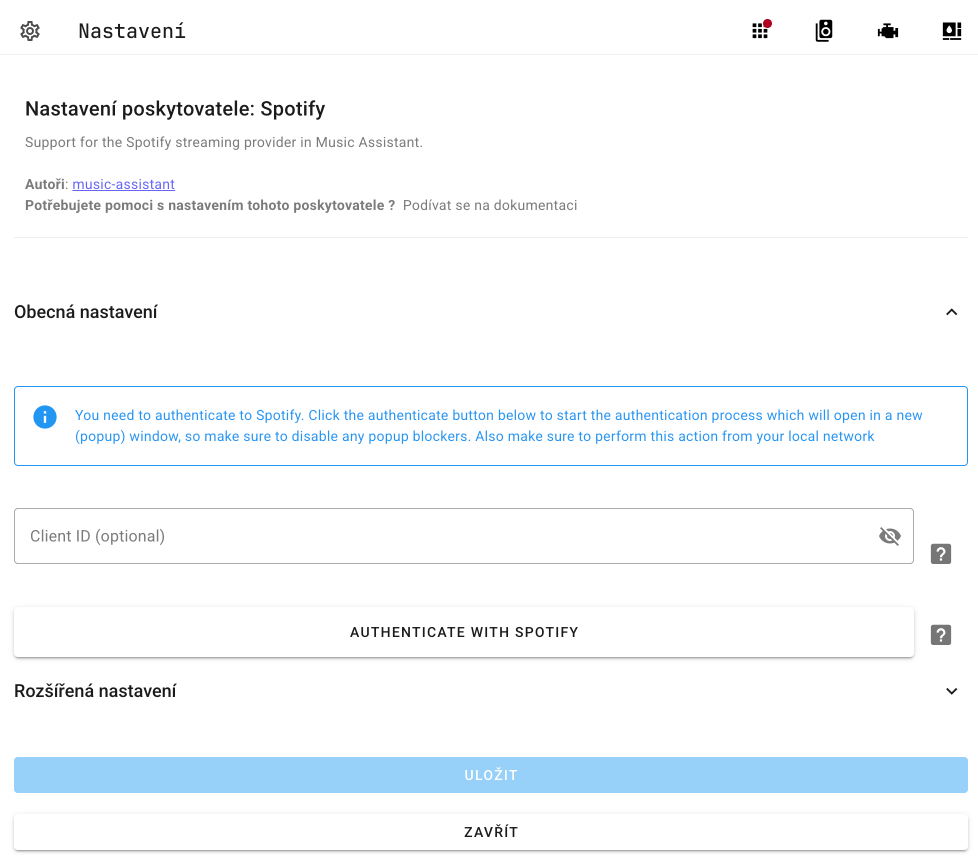
Pro streamovací služby (Spotify, Apple Music, atd.):
- Klikněte na provider
- Budete přesměrováni na přihlašovací stránku služby
- Po autorizaci se vrátíte zpět do Music Assistant
- Doporučuji si v dokumentaci přečíst, jak přidat konkrétní službu, protože postup se může u každého poskytovatele lišit.
- Pro lokální soubory:
- Vyberte Filesystem
- Zadejte cestu k vašim souborům (např.
/medianebo/share) - Music Assistant začne skenovat a indexovat soubory
Pokud máte hudbu na NAS, nemusíte nic mountovat do Home Assistantu - Music Assistant se umí připojit k SMB sdílení přímo. Postup najdete hned v následující sekci.
Hudba z NAS přes SMB
Hudební sbírku na NAS (Synology, QNAP, TrueNAS...) přidáte jako plnohodnotný hudební zdroj pomocí varianty Filesystem provideru pro vzdálená sdílení:
-
Přejděte do Settings → Music Providers a klikněte na Add Provider
-
Vyberte Filesystem (remote share)
-
Vyplňte údaje k vašemu NAS:
- Server - IP adresa nebo hostname serveru (např.
192.168.1.10nebonas.local) - Share - název SMB sdílení (např.
music) - Subfolder - volitelná podsložka uvnitř sdílení (např.
flac/alba) - Username a Password - přihlašovací údaje k NAS
- Server - IP adresa nebo hostname serveru (např.
-
V pokročilém nastavení ponechte SMB verzi 3.0 (výchozí) a Cache Mode na hodnotě Loose - to je doporučená kombinace pro hudební knihovny, ze kterých se převážně jen čte
-
Po uložení začne první synchronizace - Music Assistant projde všechny soubory a naindexuje je do knihovny
Pokud plánujete kombinovat lokální soubory se streamovacími službami, doporučuji přidat nejdříve lokální zdroj a nechat doběhnout první synchronizaci, teprve potom připojit Spotify či Tidal. Music Assistant pak lokální skladby správně propojí s verzemi ze streamovacích služeb a knihovna zůstane přehledná bez duplicit.
Pokud se připojení nedaří, zkontrolujte na NAS, jaké verze SMB má povolené. Doporučená je verze 3.0 a vyšší - zastaralá SMB 1.0 je pomalá a děravá, takže ji řada NAS má už z výroby vypnutou. A ještě jedna drobnost: pokud chcete v Music Assistant upravovat playlisty uložené na NAS, potřebuje účet i právo zápisu do sdílení.
Organizace souborů a metadata
Music Assistant považuje za hlavní zdroj informací tagy uložené přímo v souborech (ID3 u MP3, Vorbis komentáře u FLAC apod.) - názvy složek jsou až druhotné. Pár doporučení, aby knihovna vypadala k světu:
- Ideální struktura složek je
interpret/album, u vícediskových alb podsložkyDisc 1,Disc 2 - Tag Album Artist by měl být vyplněný u všech souborů - Music Assistant ho vyžaduje pro správné zařazení alba
- Složky začínající podtržítkem (
_) Music Assistant při skenování ignoruje - Pro hromadné doplnění a opravu tagů doporučuji MusicBrainz Picard - doplní i MusicBrainz ID, díky kterým Music Assistant lépe propojuje skladby napříč zdroji
Audioknihy a podcasty
Music Assistant není jen o hudbě - do knihovny přidáte i audioknihy a podcasty a posloucháte je na stejných reproduktorech jako muziku.
Audioknihy můžete přidat třemi způsoby:
- Audiobookshelf - pokud provozujete tento oblíbený self-hosted server pro audioknihy, přidejte v Music Assistant provider Audiobookshelf: zadáte URL serveru (např.
http://192.168.1.4:13378/) a přihlásíte se uživatelským jménem a heslem, případně API klíčem (od Audiobookshelf 2.26). Provider načte audioknihy i podcasty ze všech knihoven, ke kterým má účet přístup, a obousměrně synchronizuje pozici poslechu - rozposlouchanou knihu dokončíte přesně tam, kde jste skončili. Účet typu guest podporovaný není. - Audible - provider pro předplatitele Audible. Autorizace probíhá přihlášením do Audible účtu, poté můžete streamovat celou svou knihovnu včetně navigace po kapitolách a pokračovat od poslední pozice nahlášené Audible. Počítejte ale s omezeními: pozice se synchronizuje jen jedním směrem (z Audible do Music Assistantu, ne zpět) a provider neumí vyhledávání v katalogu.
- Lokální soubory - audioknihy fungují i přes Filesystem provider (tedy klidně z NAS podle postupu výše). Každou knihu vložte do vlastní složky, nebo použijte jeden soubor
.m4bs vloženými kapitolami. Autora si Music Assistant přečte z tagů, obal vezme z obrázku vloženého v souboru nebo ze souboru.jpg/.pngve složce, a pokud do složky přidáte textový soubor.txt, použije ho jako popis knihy. Z formátů jsou podporované mimo jiné.m4b,.m4a,.mp3,.flacnebo.ogg.
Podcasty přidáte nejjednodušeji přes provider RSS Feed - stačí vložit adresu RSS kanálu podcastu a nové epizody se objeví v knihovně. Kromě toho existují providery pro vyhledávání podcastů jako Podcast Index, iTunes Podcast Search nebo gPodder, případně zdroje konkrétních vysílatelů (BBC Sounds, ARD Audiothek).
Přidání přehrávačů
Music Assistant automaticky detekuje většinu přehrávačů ve vaší síti:
-
Přejděte do Settings → Player Providers
-
Aktivujte provider pro vaše zařízení:
- Google Cast - pro Chromecast a Google Nest
- AirPlay - pro Apple zařízení
- Sonos - pro Sonos reproduktory
- DLNA - pro obecné síťové přehrávače
- Home Assistant - pro přehrávače v HA
-
Po aktivaci provideru se přehrávače objeví v seznamu Players
Pokud chcete přehrávat na Mac přes AirPlay, musíte na něm zapnout přijímač: Nastavení systému → Obecné → AirDrop a Handoff → Přijímač AirPlay. Klíčové je nastavit „Povolit AirPlay pro" na „Kdokoli ve stejné síti" - výchozí „Pouze aktuální uživatel" totiž odmítne ne-Apple odesílatele jako Music Assistant. Zároveň vypněte „Vyžadovat heslo" (nebo to stejné heslo nastavte i v MA u daného přehrávače). Bez toho přehrávání skončí chybou „Playback failed to start", i když se přehrávač v seznamu normálně zobrazuje.
Integrace s Home Assistant
Pro plnou integraci s Home Assistant je potřeba nainstalovat ještě integraci:
-
V Home Assistant přejděte do Nastavení → Zařízení a služby
-
Klikněte na Přidat integraci a vyhledejte Music Assistant
-
Integrace by měla automaticky detekovat běžící server
-
Po přidání se vytvoří entity pro každý přehrávač Music Assistant
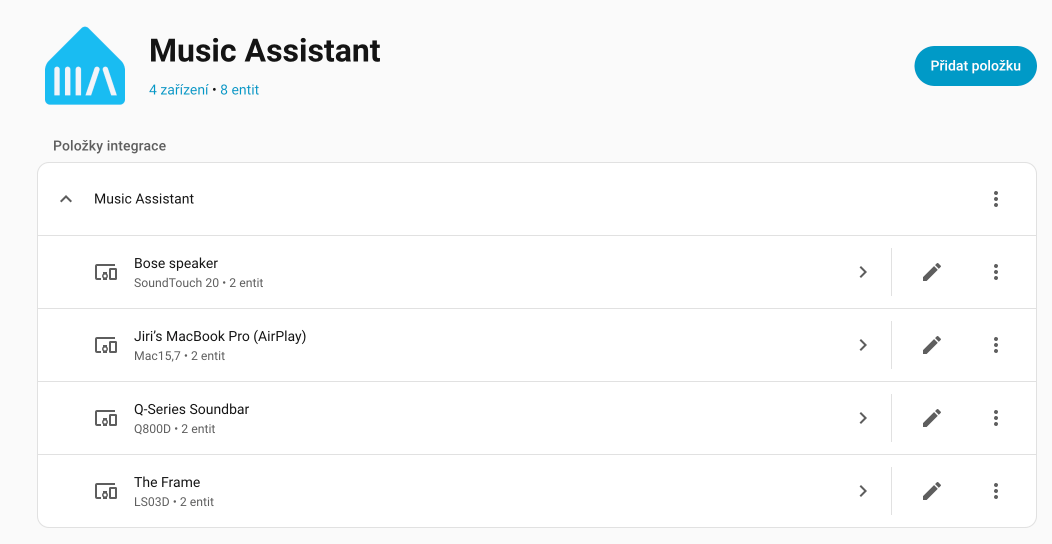
Music Assistant má dvě komponenty:
- Addon - samotný hudební server, který spravuje knihovnu a streamování
- Integrace - propojení mezi serverem a Home Assistant pro automatizace
Uživatelské účty a správa profilů
Music Assistant podporuje uživatelské profily s autentizací, což umožňuje každému členu domácnosti mít vlastní hudební zážitek.
Výhody uživatelských profilů:
- Osobní hudební poskytovatelé - každý člen rodiny může mít svůj vlastní Spotify, Tidal nebo Apple Music účet
- Oprávnění k reproduktorům - určete, kdo může přehrávat na kterých reproduktorech
- Čistší organizace - žádné vícenásobné účty vedle sebe v playlistech
- Single Sign-On s Home Assistant - můžete použít existující HA účet pro přihlášení
Jak nastavit uživatele:
- V Music Assistant přejděte do Settings → User Management
- Klikněte na Add User
- Vytvořte nového uživatele nebo propojte s Home Assistant účtem
- Nastavte oprávnění k reproduktorům a hudebním poskytovatelům
Přihlašování bylo navrženo tak, aby bylo co nejméně obtěžující - můžete dokonce použít Single Sign-On s Home Assistant účtem pro bezproblémové přihlášení.
Vzdálený přístup k hudbě
Od verze 2.7 můžete poslouchat hudbu odkudkoliv na světě díky novému vzdálenému streamování!
Jak to funguje:
- Music Assistant má novou webovou aplikaci
- Využívá WebRTC infrastrukturu Home Assistant Cloud
- Připojení je peer-to-peer a end-to-end šifrované
- Zdarma dostupné pro všechny (Home Assistant Cloud předplatné není nutné)
- Cloud předplatitelé mají přístup k výkonnějšímu směrování pro lepší streaming
Můžete otevřít dvě instance webové aplikace a streamovat na dvě zařízení synchronizovaně - například poslouchat stejnou hudbu současně na notebooku a mobilním telefonu!
Použití v automatizacích
Zde je místo, kde se ukážou skutečné možnosti Music Assistant v kombinaci s Home Assistant. Music Assistant přidává všechny své přehrávače jako media_player entity, které můžete plně využít v automatizacích.
Základní příklady automatizací
Ranní buzení s hudbou:
automation:
  - alias: "Ranní probuzení hudbou"
    trigger:
      - platform: time
        at: "07:00:00"
    action:
      - service: media_player.volume_set
        target:
          entity_id: media_player.obyvak
        data:
          volume_level: 0.15
      - service: media_player.media_play
        target:
          entity_id: media_player.obyvak
Spuštění hudby při příchodu domů:
automation:
  - alias: "Hudba při příchodu"
    trigger:
      - platform: state
        entity_id: person.jmeno
        to: 'home'
    condition:
      - condition: time
        after: '18:00:00'
        before: '22:00:00'
    action:
      - service: media_player.media_play
        target:
          entity_id: media_player.obyvak
Pozastavení hudby při telefonu:
automation:
  - alias: "Pauza při telefonu"
    trigger:
      - platform: state
        entity_id: sensor.telefon_stav
        to: 'ringing'
    action:
      - service: media_player.media_pause
        target:
          entity_id: media_player.obyvak
Pokročilé ovládání
Music Assistant entity podporují všechny standardní media_player služby:
media_player.media_play- Přehrávánímedia_player.media_pause- Pauzamedia_player.media_stop- Stopmedia_player.media_next_track- Další skladbamedia_player.media_previous_track- Předchozí skladbamedia_player.volume_set- Nastavení hlasitostimedia_player.volume_up/volume_down- Zvýšení/snížení hlasitostimedia_player.play_media- Přehrání konkrétního média
Pro přehrání konkrétní skladby, alba, playlistu nebo rádia můžete použít standardní službu media_player.play_media nebo pokročilejší music_assistant.play_media.
Základní použití s media_player.play_media:
service: media_player.play_media
target:
  entity_id: media_player.obyvak
data:
  media_content_type: music
  media_content_id: "Queen"  # Jméno umělce, alba nebo skladby
Music Assistant podporuje různé formáty media_content_id:
- Jméno:
QueenneboQueen - Innuendo - Streaming URI:
spotify://artist/12345nebospotify://playlist/xyz - Streaming URL:
https://open.spotify.com/track/... - Library URI:
library://track/123,library://album/456,library://playlist/789,library://radio/3
Pokročilé použití s music_assistant.play_media:
Pro větší kontrolu nad přehráváním můžete použít speciální Music Assistant službu:
service: music_assistant.play_media
target:
  entity_id: media_player.obyvak
data:
  media_id: "Innuendo"
  media_type: album
  artist: "Queen"  # Filtrování podle umělce
  enqueue: replace  # play, replace, next, replace_next, add
  radio_mode: true  # Automaticky generovat podobné skladby
Parametr enqueue určuje, jak se má obsah přidat do fronty:
play- Přehrát nyníreplace- Nahradit celou frontu a přehrátnext- Přidat jako další do frontyreplace_next- Nahradit vše po aktuální skladběadd- Přidat na konec fronty
Radio mode automaticky vytvoří playlist podobných skladeb na základě výběru.
Hlasové ovládání hudby (Assist)
Hudbu v Music Assistant můžete ovládat i hlasem přes Home Assistant Assist. Než se do toho pustíte, je fér si říct, co funguje samo od sebe a co vyžaduje dodatečné nastavení - ať nebudete zklamaní.
Co zvládá Home Assistant nativně
Vestavěné hlasové intenty Home Assistant umí pouze ovládat už běžící přehrávání:
- pauza a pokračování v přehrávání
- další / předchozí skladba
- nastavení hlasitosti (na konkrétním přehrávači nebo v celé místnosti)
Věta typu „Pusť Queen v obýváku" ale nativně nefunguje - Home Assistant ani integrace Music Assistant zatím nemají vestavěnou podporu pro spuštění konkrétní hudby hlasem.
Spuštění hudby hlasem - oficiální blueprinty
Přesně tuhle mezeru zaplňuje oficiální repozitář music-assistant/voice-support, který obsahuje připravené blueprinty. Na výběr máte dva přístupy:
-
Čistě lokálně (custom sentences) - blueprint
local-assist-blueprintpoužívá vlastní věty a vše běží lokálně bez cloudu. Daní za to je, že věty musíte říkat přesně v definovaném tvaru - klíčová slova i jejich pořadí musí sedět. Blueprint má připravené jazykové varianty (angličtina, němčina, nizozemština, španělština a další), čeština mezi nimi zatím bohužel není - blueprint ale umožňuje dodat vlastní překlady vět i odpovědí, takže si českou variantu můžete připravit sami. -
Přes LLM (konverzační agent) - blueprinty
llm-enhanced-local-assist-blueprintallm-script-blueprintzapojují do hry velký jazykový model (např. ChatGPT nebo Gemini jako konverzačního agenta v HA). LLM rozumí přirozeně formulovaným větám, takže nemusíte hlídat přesnou formulaci - a protože moderní modely umí česky, funguje tato cesta i s českými větami bez ručního překládání. Za mě jde o chytřejší variantu, i když už ne stoprocentně lokální.
Instalace blueprintu
-
Otevřete repozitář music-assistant/voice-support a vyberte variantu, která vám vyhovuje
-
V README dané varianty klikněte na tlačítko pro import blueprintu (odkaz My Home Assistant) - Home Assistant otevře dialog pro import, nic se nestahuje ručně
-
Z blueprintu vytvořte automatizaci - u lokální varianty nastavíte mimo jiné výchozí přehrávač, u LLM variant propojení s konverzačním agentem
-
U
llm-script-blueprintnavíc vytvořený skript vystavte Assistu (expose), aby ho LLM mohl používat jako nástroj
Jak pak může vypadat česká věta přes LLM agenta:
„Pusť album Innuendo od Queen v obýváku."
„Zahraj něco od Pink Floyd v kuchyni."
Když přidáváte hudbu hlasem, řídí se chování fronty (nahradit vs. přidat na konec) nastavením v Music Assistant Settings → System → Player Queues.
Pokročilé funkce
Sendspin - nový otevřený streaming protokol
Music Assistant 2.7 přináší podporu Sendspin - zcela nového open-source protokolu pro streamování a synchronizaci multimédií, vyvinutého Open Home Foundation.
Co je Sendspin?
Sendspin je otevřený standard pro kompletní hudební zážitek. Na rozdíl od existujících protokolů jako AirPlay nebo Google Cast, které jsou uzavřené a proprietární, je Sendspin plně otevřený a dostupný pro každého.
Existující protokoly jako AirPlay a Cast jsou uzavřené a proprietární, což znemožňuje vytvořit otevřený ekosystém interoperabilních řešení. Navíc se zaměřují pouze na audio streaming, zatímco kompletní hudební zážitek zahrnuje i ovládání přehrávání, vizualizace a per-speaker DSP. Sendspin tento nedostatek vyřešuje.
Co umí Sendspin:
- Synchronizované audio - přehrávání na více reproduktorech v perfektní synchronizaci
- Přenos metadat - obaly alb, informace o skladbách a umělcích
- Ovládání přehrávání - z tabletů, obrazovek nebo mobilních zařízení
- Audio vizualizace - chytré žárovky pulzující v rytmu hudby (připravuje se)
- Per-speaker DSP - individuální audio zpracování pro každé zařízení
- Automatická adaptace - podle schopností každého zařízení
Kde můžete Sendspin vyzkoušet:
- Music Assistant - streamujte hudbu přes Sendspin současně do prohlížečů a Google Cast zařízení
- Webový prohlížeč - vestavěný přehrávač v Music Assistant používá Sendspin
- Home Assistant Voice Preview Edition - přehrávání přes beta firmware
- ESPHome - zobrazení obalů alb a ovládání přehrávání na vlastních zařízeních
- Command-line nástroje - sendspin-cli a sendspin-go
Příklady použití:
- Multi-room audio - E-paper displej s obalem alba v jedné místnosti, reproduktory v perfektní synchronizaci v jiných
- Chytré osvětlení - žárovky reagující na rytmus a náladu hudby (brzy)
- Ovládací panely - tablet jako hudební ovladač s metadaty a obaly alb
- DIY projekty - vlastní zařízení s ESPHome zobrazující informace o přehrávání
Sendspin je plně otevřený protokol s veřejnou specifikací, open-source SDK a možností použití i v komerčních produktech. Protokol je zatím v public preview - tým volá všechny vývojáře a audio nadšence k testování a přispívání!
Skupiny přehrávačů (Multi-room audio)
Music Assistant umožňuje vytvářet skupiny přehrávačů pro synchronizované přehrávání:
- V rozhraní klikněte na přehrávač
- Vyberte Group with a zvolte další přehrávače
- Hudba se bude přehrávat synchronizovaně na všech zařízeních
Pro nejlepší synchronizaci doporučuji použít Snapcast provider, který zajišťuje sub-milisekundovou synchronizaci.
Oznámení během přehrávání
Music Assistant umí pozastavit hudbu, přehrát oznámení a poté pokračovat:
service: music_assistant.play_announcement
target:
  entity_id: media_player.obyvak
data:
  url: "https://www.example.com/doorbell.mp3"
  announce_volume: 60
Můžete také použít parametr use_pre_announce: true pro přehrání zvuku před oznámením, aby upozornil posluchače.
Přenos fronty mezi přehrávači
Můžete přesunout přehrávání z jedné místnosti do druhé bez přerušení:
service: music_assistant.transfer_queue
target:
  entity_id: media_player.kuchyn  # Cílový přehrávač
data:
  source_player: media_player.obyvak  # Zdrojový přehrávač
  auto_play: true  # Automaticky spustit přehrávání
DSP presety
Music Assistant umožňuje ukládat a rychle aplikovat vlastní audio konfigurace jako presety:
- V rozhraní přejděte na přehrávač
- Nastavte požadované DSP filtry (ekvalizér, gain, atd.)
- Uložte konfiguraci jako preset
- Později můžete preset aplikovat jediným kliknutím
Vytvořte si různé presety pro různé scénáře - například "Ranní zprávy" s vyšší úrovní střední frekvence pro srozumitelnost řeči, nebo "Večerní relax" s tlumenými výškami.
Scrobbling historie přehrávání
Music Assistant podporuje sledování historie poslechu:
- Last.fm - nejpopulárnější scrobbling služba
- ListenBrainz - open-source alternativa
- Subsonic - pro vlastní servery
Aktivujte scrobbling v Settings → Plugins a připojte svůj účet.
Tipy a triky
Zobrazení textů písní
Music Assistant zobrazuje time-synced texty písní během přehrávání:
- V rozhraní přehrávače klikněte na záložku Lyrics v menu fronty
- Texty se automaticky načtou z dostupných zdrojů
- Texty se posouvají synchronizovaně s hudbou (karaoke styl)
Podporované zdroje textů:
- LRCLIB - největší databáze time-synced textů
- Tidal - pokud používáte Tidal jako zdroj
- Genius - pro běžné texty písní
- Lokální LRC soubory - můžete mít vlastní soubory s texty
Záložka "Lyrics" se zobrazí pouze pokud je název skladby, interpret a album správně rozpoznán poskytovatelem textů.
Použití s Spotify Connect
Pokud máte Spotify Premium, můžete nainstalovat Spotify Connect plugin, který umožní ovládat Music Assistant přímo ze Spotify aplikace.
AirPlay jako externí zdroj
Music Assistant nyní podporuje AirPlay audio jako externí zdroj - můžete streamovat z iOS/macOS zařízení do Music Assistantu a ten audio rozešle na všechny vaše reproduktory (i ty, které AirPlay nepodporují).
Smart fading mezi skladbami
Zapněte inteligentní prolínání skladeb, které bere v úvahu BPM každé skladby:
- Přejděte na vybraný přehrávač
- Scrollujte dolů do sekce Audio
- Zapněte "Enable Smart Fades"
Music Assistant nyní automaticky vytvoří přirozené přechody mezi skladbami na základě jejich tempa.
Optimalizace výkonu
Pokud Music Assistant běží pomalu:
- Snižte počet aktivních music providers
- Vypněte automatickou synchronizaci pro velké knihovny
- Zvažte použití externí databáze (PostgreSQL)
Alternativy a srovnání
| Funkce | Music Assistant | Volumio | Mopidy | Plex |
|---|---|---|---|---|
| Vícero zdrojů | ✅ | ❌ | ✅ | ❌ |
| Integrace s HA | ✅ | Částečně | ✅ | Částečně |
| Gapless playback | ✅ | ✅ | ❌ | ✅ |
| Multi-room sync | ✅ | ❌ | ✅ (Snapcast) | ✅ |
| Webové UI | ✅ | ✅ | ❌ | ✅ |
| Zdarma | ✅ | Částečně | ✅ | Částečně |
| Snadná instalace | ✅ | ✅ | ❌ | ✅ |
Shrnutí
Music Assistant je skutečně impresivní projekt, který přináší do Home Assistant profesionální hudební funkcionalitu.
Co se mi líbí:
- Jednotná knihovna ze všech zdrojů
- Automatické propojování skladeb
- Výborná integrace s Home Assistant
- Pokročilé audio funkce (gapless, crossfade)
- Aktivní vývoj a komunita
Co by mohlo být lepší:
- Vyžaduje výkonnější hardware
- Občasné problémy s některými streamovacími službami
- Dokumentace stále není úplně kompletní
- První nastavení může být pro začátečníky složitější a přidávání některých zdrojů je opravdu složité
Pokud máte Home Assistant a chcete mít dokonalou kontrolu nad hudbou v celé domácnosti, Music Assistant je jasná volba.
Pokud vám internetové rádio přes Google Cast (Chromecast) po chvíli vždy spadne, podívejte se na samostatný návod Řešení problémů: výpadky internetového rádia přes Chromecast, kde popisuji celý postup diagnostiky i finální opravu.
Pomohl vám tenhle návod?
Návody tu píšu ve volném čase a udržuju je aktuální. Když vám některý ušetřil čas, můžete přispět.
Jednorázově, kartou nebo Apple Pay. Částku lze na další stránce změnit.
Nechcete posílat peníze? Kupujte podle návodů přes moje odkazy na produkty. Cena je pro vás stejná a pomůže to taky.