Proxmox VE pro Home Assistant
Proxmox Virtual Environment (Proxmox VE) je open-source virtualizační platforma, která umožňuje provozovat více virtuálních strojů (VM) a kontejnerů (LXC) na jednom fyzickém serveru. Pro Home Assistant představuje ideální řešení, pokud chcete na jednom hardwaru provozovat více služeb.
Proxmox VE je kompletní virtualizační řešení založené na Debianu, které kombinuje:
- KVM (Kernel-based Virtual Machine) pro virtualizaci
- LXC (Linux Containers) pro kontejnery
- Webové rozhraní pro snadnou správu
- Zálohy a snapshoty pro ochranu dat
- Clustering pro pokročilé scénáře
Pro koho je Proxmox vhodný?
Proxmox je ideální pokud:
- 🚀 Chcete více služeb na jednom hardwaru (Home Assistant + Frigate + Plex + AdGuard...)
- 💾 Potřebujete snadné zálohy a snapshoty (obnovení do předchozího stavu za minutu)
- 🔧 Máte základní znalosti Linuxu a chcete se učit víc
- 💪 Vlastníte výkonnější hardware (Mini PC, NAS, server)
- 🔬 Chcete experimentovat bez rizika (testovací VM, snapshoty)
Proxmox NENÍ vhodný pokud:
- ❌ Hledáte jednoduché plug & play řešení → použijte Home Assistant Green
- ❌ Nemáte zkušenosti s Linuxem → začněte s Raspberry Pi
- ❌ Chcete minimální údržbu → Proxmox vyžaduje občasné updaty
- ❌ Máte slabší hardware → přímá instalace HAOS bude výkonnější
Pokud vás Proxmox zajímá kvůli možnosti provozovat více služeb, podívejte se také na:
- Docker Compose - jednodušší, méně náročné na zdroje
- Podman - alternativa k Dockeru bez root oprávnění
- TrueNAS SCALE - pokud máte NAS a chcete virtualizaci
- ESXi - komerční alternativa (VMware)
Minimální požadavky na hardware
| Požadavek | Minimum | Doporučeno |
|---|---|---|
| CPU | 2 jádra (64-bit) | 4+ jádra s virtualizací |
| RAM | 4 GB | 8-16 GB |
| Úložiště | 32 GB | 128 GB SSD/NVMe |
| Síť | 1 Ethernet port | 2 porty (separace služeb) |
- CPU musí podporovat virtualizaci (Intel VT-x / AMD-V) - téměř všechny moderní CPU
- RAM se dělí mezi všechny VM - počítejte 2-4 GB pro HAOS + rezerva pro další služby
- SSD/NVMe je téměř povinné - na HDD bude Proxmox velmi pomalý
- Ethernetové připojení je nutné - WiFi adaptéry jsou problematické
Doporučený hardware
Mini PC s Intel N100/N95
Nejoblíbenější volba pro rok 2025 - podrobnosti najdete v článku Mini PC.
Příklad konfigurace:
- CPU: Intel N100 (4C/4T, až 3.4 GHz)
- RAM: 16 GB DDR4
- SSD: 512 GB NVMe
- Cena: 5 000-7 000 Kč
Co na tom poběží:
- Home Assistant OS (2 GB RAM)
- Frigate (2-4 GB RAM, 3-5 kamer)
- AdGuard Home (512 MB RAM)
- Rezerva pro další služby
Starší firemní PC
Best value řešení - více v článku Mini PC.
Doporučené modely:
- Dell OptiPlex 3050/5050 Micro
- HP EliteDesk 800 G3 Mini
- Lenovo ThinkCentre M920q
Cena: 3 000-5 000 Kč repasované
Instalace Proxmox VE
1. Příprava instalačního USB
Co budete potřebovat:
- USB flash disk (min. 2 GB)
- Software pro vytvoření bootovacího USB: Rufus (Windows), Balena Etcher (všechny OS)
Postup:
-
Stáhněte Proxmox VE ISO:
- Jděte na proxmox.com/downloads
- Stáhněte Proxmox VE ISO Installer (aktuálně verze 8.x)
-
Vytvořte bootovací USB:
- Otevřete Rufus nebo Balena Etcher
- Vyberte stažené ISO
- Vyberte USB disk
- Klikněte na Start/Flash
Všechna data na USB disku budou trvale smazána. Zálohujte důležitá data předem.
2. Instalace Proxmox na hardware
- Připojte USB disk k počítači/serveru
- Zapněte počítač a vstupte do Boot Menu (F12, F11, F8, ESC - záleží na výrobci)
- Vyberte USB disk z boot menu
- Počkejte na načtení instalátoru Proxmox
Průvodce instalací:
-
Accept License - přijměte licenci
-
Target Harddisk - vyberte disk pro instalaci
- ⚠️ Celý disk bude smazán!
- Pro pokročilé: můžete vybrat ZFS, LVM-thin (doporučeno: ext4 pro začátečníky)
-
Location and Time Zone:
- Country: Czech Republic
- Time zone: Europe/Prague
- Keyboard Layout: Czech
-
Administration Password:
- Zadejte silné heslo pro root účet
- Zadejte e-mail (důležité pro notifikace)
-
Network Configuration:
- Management interface: vyberte ethernetový port (většinou
enp*neboeth0) - Hostname (FQDN): např.
pve.local(může být cokoliv) - IP Address: doporučuji statickou IP (např.
192.168.1.100/24) - Gateway: IP adresa routeru (např.
192.168.1.1) - DNS Server: IP routeru nebo
8.8.8.8
- Management interface: vyberte ethernetový port (většinou
-
Kontrola a instalace:
- Zkontrolujte nastavení
- Klikněte na Install
- Počkejte 5-10 minut
-
Restart:
- Po instalaci vyjměte USB disk
- Počítač se restartuje
- Proxmox se spustí automaticky
3. První přihlášení do Proxmox
-
Otevřete webový prohlížeč na jiném počítači (musí být ve stejné síti)
-
Zadejte adresu:
https://IP-ADRESA-PROXMOX:8006- Např.:
https://192.168.1.100:8006 - ⚠️ Prohlížeč varuje o certifikátu - to je normální, klikněte na "Advanced" → "Proceed"
- Např.:
-
Přihlaste se:
- Username:
root - Password: heslo které jste zadali při instalaci
- Realm:
Linux PAM standard authentication
- Username:
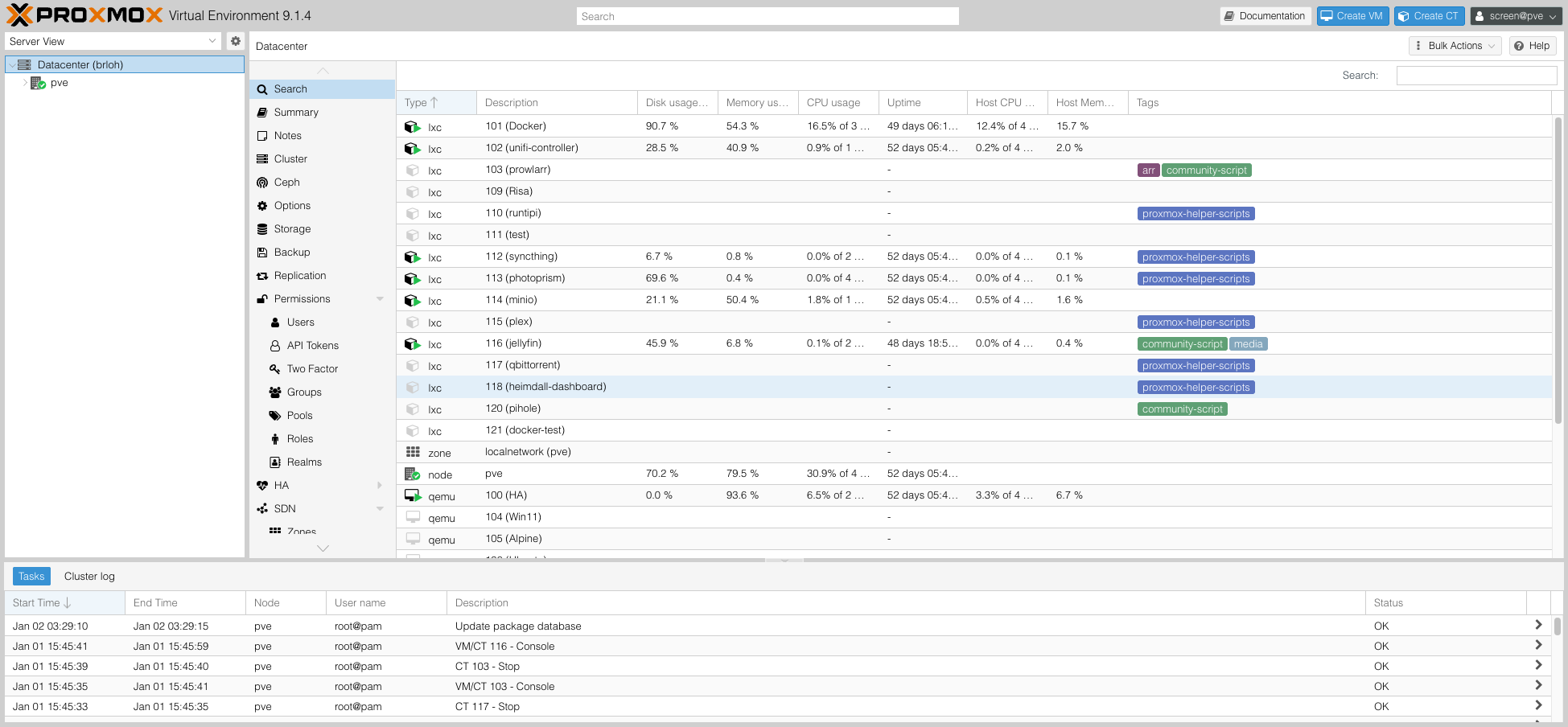
Po přihlášení uvidíte upozornění o chybějící licenci. To je normální - Proxmox je zdarma, toto je pouze reminder o placené podpoře. Klikněte na OK a používejte dál.
Pokud vás toto upozornění otravuje, můžete ho vypnout úpravou jednoho souboru (návod najdete googlením "proxmox remove no subscription notice").
4. Základní konfigurace Proxmox
Aktualizace systému
Po první instalaci je důležité aktualizovat Proxmox:
- V Proxmox webovém rozhraní klikněte na node (např.
pve) - Otevřete Shell (terminál)
- Spusťte následující příkazy:
# Přidání community repository (ne-enterprise)
echo "deb http://download.proxmox.com/debian/pve bookworm pve-no-subscription" > /etc/apt/sources.list.d/pve-community.list

# Odstranění enterprise repository (vyžaduje licenci)
rm /etc/apt/sources.list.d/pve-enterprise.list

# Aktualizace balíčků
apt update
apt dist-upgrade -y

# Restart (pokud byl updatován kernel)
reboot
Proxmox má dva typy repozitářů:
- Enterprise - stabilní, vyžaduje platnou licenci
- Community (no-subscription) - zdarma, lehce méně stabilní (ale stále velmi dobrý)
Pro domácí použití doporučujeme community repository.
Nastavení e-mailových notifikací (volitelné)
Pokud chcete dostávat e-maily o důležitých událostech:
- Shell → zadejte:
apt install libsasl2-modules -y
- Nastavte SMTP (např. Gmail) - podrobný návod najdete v dokumentaci Proxmox
Instalace Home Assistant OS jako VM
1. Stažení HAOS image
-
Otevřete nový tab v prohlížeči: github.com/home-assistant/operating-system/releases
-
Najděte nejnovější verzi (bez "rc" - release candidate)
-
Stáhněte soubor:
haos_ova-X.X.qcow2.xz- Např.:
haos_ova-14.2.qcow2.xz
- Např.:
-
Rozbalte soubor (Windows: 7-Zip, macOS/Linux:
unxz)- Výsledný soubor:
haos_ova-X.X.qcow2
- Výsledný soubor:
2. Nahrání image do Proxmox
Metoda 1: Přes webové rozhraní (jednodušší)
- V Proxmox klikněte na node (např.
pve) → local (pve) - Vyberte ISO Images → Upload
- Vyberte soubor
haos_ova-X.X.qcow2→ Upload
Metoda 2: Přes SCP/SFTP (rychlejší pro velké soubory)
# Z vašeho počítače (Linux/macOS)
scp haos_ova-14.2.qcow2 root@IP-PROXMOX:/var/lib/vz/template/iso/
3. Vytvoření VM pro Home Assistant
- Create VM (pravý horní roh)
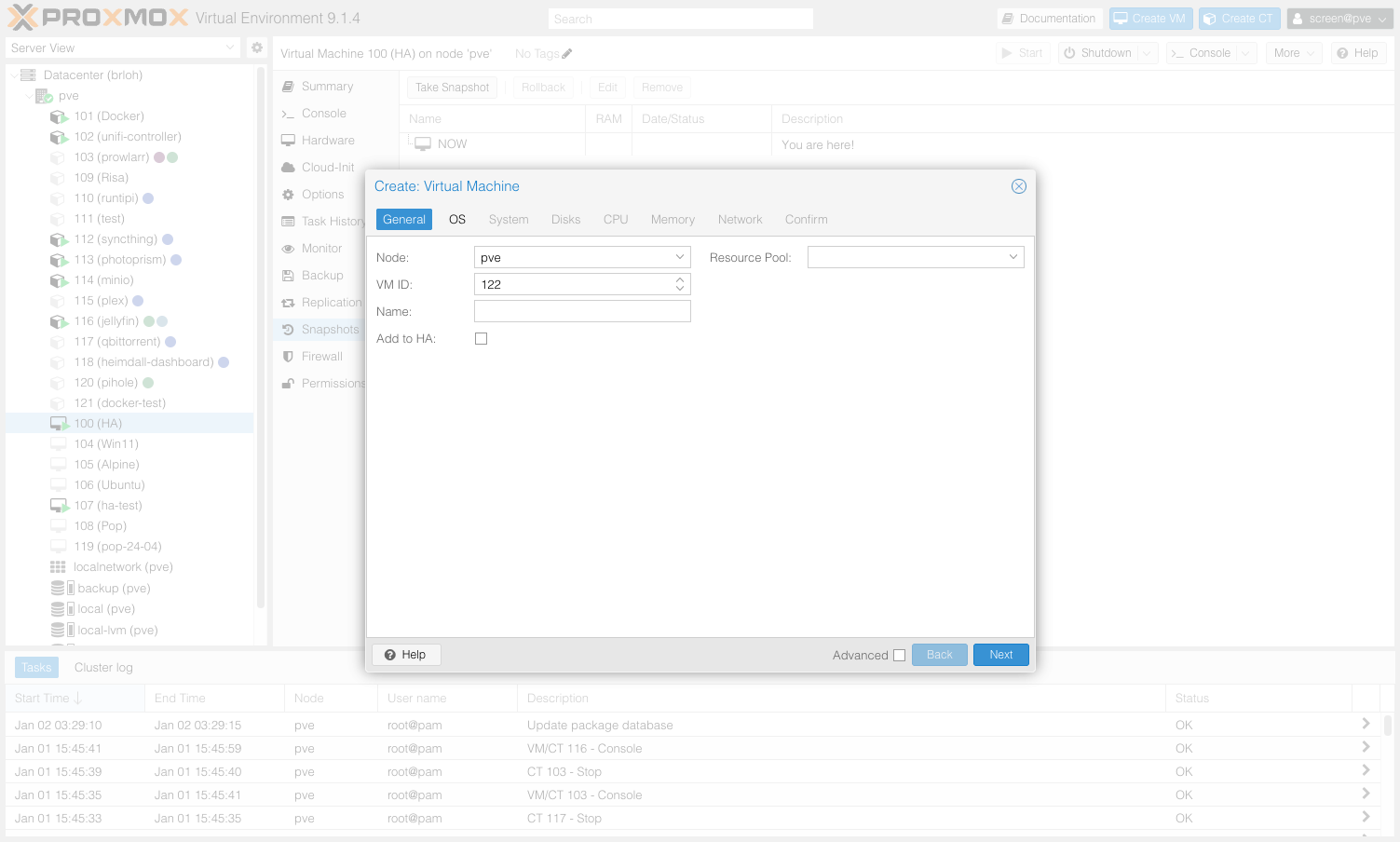
General:
- Node: vyberte váš node
- VM ID: nechte automaticky (např. 100)
- Name:
home-assistant(nebo cokoliv)
OS:
- Use CD/DVD disc image file (iso): VYPNĚTE (nebudeme používat)
- Guest OS Type:
Linux - Kernel:
6.x - 2.6 Kernel
System:
- Graphic card:
Default - Machine:
q35 - BIOS:
OVMF (UEFI) - Add EFI Disk: ✅ ZAPNĚTE
- SCSI Controller:
VirtIO SCSI single - Qemu Agent: ✅ ZAPNĚTE (důležité pro integraci)
Disks:
- Klikněte na "Delete" - disk přidáme ručně později
CPU:
- Cores:
2(pro začátek stačí, lze zvýšit později) - Type:
host(nejlepší výkon)
Memory:
- Memory (MiB):
4096(4 GB - minimum, doporučeno 6-8 GB) - Ballooning Device: ✅ VYPNĚTE (HAOS s tím má problémy)
Network:
- Bridge:
vmbr0 - Model:
VirtIO (paravirtualized) - Firewall: ✅ (volitelné)
Confirm:
- Start after created: VYPNĚTE (nejdříve připojíme disk)
- Klikněte na Finish
4. Import HAOS disku do VM
- V Proxmox otevřete Shell
- Spusťte následující příkazy:
# Nahraďte čísla svými hodnotami
VM_ID=100  # ID vaší VM
STORAGE=local-lvm  # Úložiště (většinou local-lvm nebo local)

# Import HAOS disku
qm importdisk $VM_ID /var/lib/vz/template/iso/haos_ova-14.2.qcow2 $STORAGE

# Příkaz vypíše něco jako: "Successfully imported disk as 'unused0:local-lvm:vm-100-disk-0'"
-
Připojte disk k VM:
- Klikněte na VM (např.
100 (home-assistant)) - Otevřete Hardware
- Najděte položku Unused Disk 0
- Dvojklik nebo Edit
- Add: klikněte OK
- Klikněte na VM (např.
-
Nastavte disk jako bootovací:
- V Hardware → klikněte na newly added disk (např.
scsi0) - Zapamatujte si číslo (
scsi0) - Otevřete Options → Boot Order
- Enable disk, který jste přidali
- Přesuňte ho na první místo
- OK
- V Hardware → klikněte na newly added disk (např.
5. Spuštění Home Assistant VM
- Vyberte VM → klikněte na Start
- Otevřete Console (sledujte boot proces)
- Počkejte 5-10 minut - HAOS se instaluje a stahuje nejnovější verzi
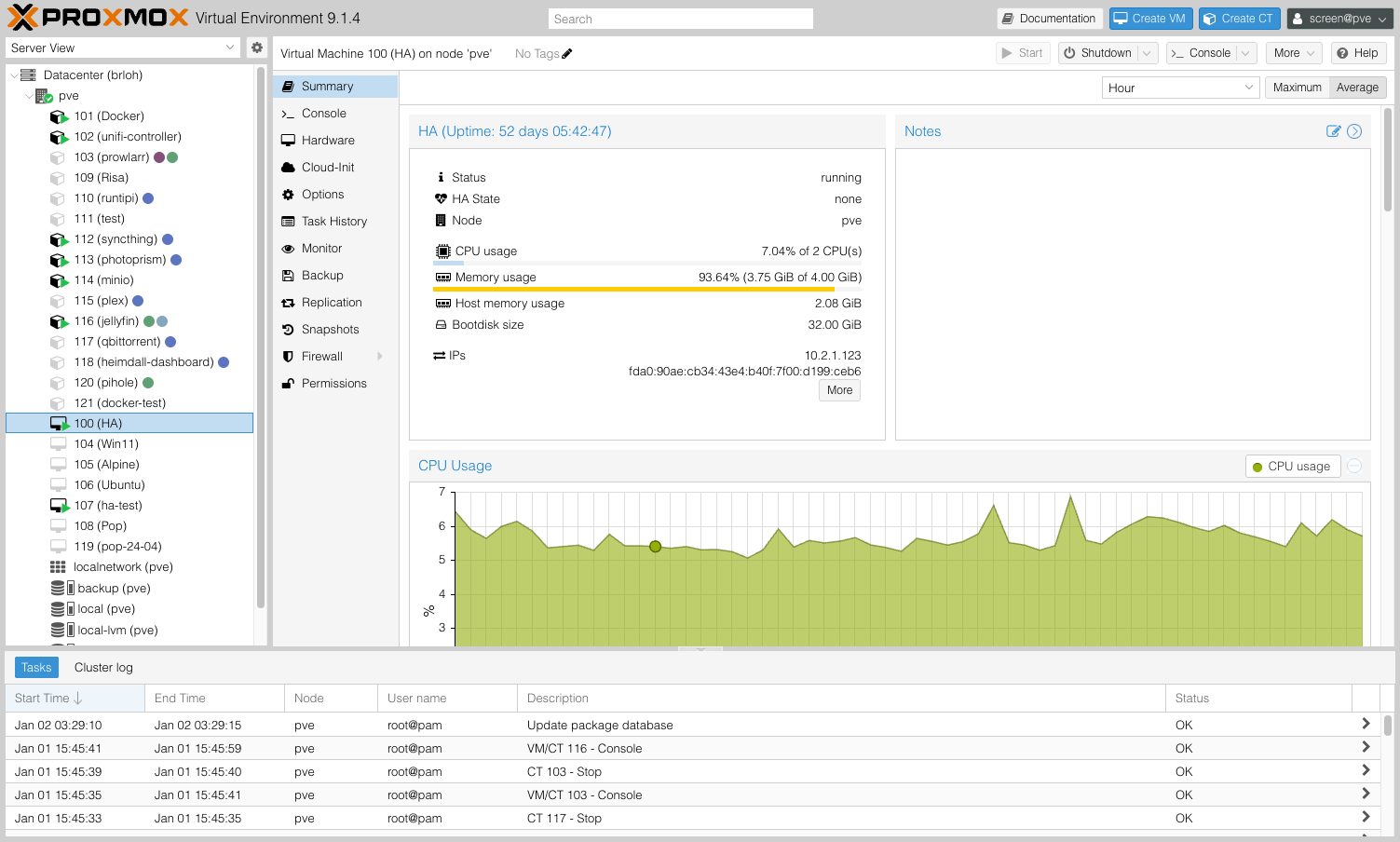
Home Assistant OS:
- Nabootuje ze stažené image
- Stáhne nejnovější verzi Home Assistanta (trvá 5-10 min)
- Automaticky se spustí webové rozhraní na portu 8123
-
Otevřete Home Assistant:
- URL:
http://IP-ADRESA-VM:8123 - IP adresu najdete v konzoli VM nebo v Proxmox (Summary → IPs)
- Nebo použijte:
http://homeassistant.local:8123(pokud funguje mDNS)
- URL:
-
Dokončete instalaci Home Assistant:
- Vytvořte účet
- Nastavte lokaci
- Vyberte zařízení k integraci
USB Passthrough - Zigbee/Z-Wave/Bluetooth adaptéry
Pokud chcete používat USB Zigbee/Z-Wave/Bluetooth adaptéry v Home Assistantovi, musíte je prohodit (passthrough) do VM.
1. Aktivace IOMMU (Intel) nebo AMD-Vi (AMD)
Tento krok je nezbytný pro USB passthrough. Bez IOMMU nebude fungovat!
Pro Intel CPU:
- Otevřte Proxmox Shell
- Upravte GRUB konfiguraci:
nano /etc/default/grub
- Najděte řádek:
GRUB_CMDLINE_LINUX_DEFAULT="quiet" - Změňte na:
GRUB_CMDLINE_LINUX_DEFAULT="quiet intel_iommu=on" - Uložte (Ctrl+O, Enter, Ctrl+X)
Pro AMD CPU:
nano /etc/default/grub
Změňte na: GRUB_CMDLINE_LINUX_DEFAULT="quiet amd_iommu=on"
Aplikování změn:
# Aktualizace GRUB
update-grub

# Restart Proxmox
reboot
2. Načtení VFIO modulů
Po restartu:
# Otevřete konfiguraci modulů
nano /etc/modules

# Přidejte tyto řádky (pokud tam nejsou):
vfio
vfio_iommu_type1
vfio_pci
vfio_virqfd
Uložte (Ctrl+O, Enter, Ctrl+X) a restartujte:
reboot
3. Ověření že IOMMU funguje
dmesg | grep -e DMAR -e IOMMU
Měli byste vidět něco jako:
DMAR: IOMMU enabled
Pokud nic nevidíte, zkontrolujte:
- Že CPU podporuje virtualizaci (Intel VT-d / AMD-Vi)
- Že máte aktivovanou virtualizaci v BIOSu
4. Identifikace USB zařízení
lsusb
Výstup bude vypadat např. takto:
Bus 001 Device 003: ID 10c4:ea60 Silicon Labs CP210x UART Bridge
Bus 001 Device 002: ID 0bda:8153 Realtek Semiconductor Corp. RTL8153 Gigabit Ethernet Adapter
Poznamenejte si:
- Bus číslo (001)
- Device číslo (003)
- Vendor:Product ID (10c4:ea60)
5. Přidání USB do VM
Metoda 1: Přes webové rozhraní (doporučeno)

- Vyberte VM → Hardware → Add → USB Device
- Vyberte Use USB Vendor/Device ID
- Zadejte Vendor ID a Product ID (např.
10c4:ea60) - USB3: VYPNĚTE (Zigbee/Z-Wave adaptéry jsou USB 2.0)
- Klikněte Add
Metoda 2: Přes příkazovou řádku
# Nahraďte hodnoty
VM_ID=100
VENDOR_ID=10c4
PRODUCT_ID=ea60

qm set $VM_ID -usb0 host=$VENDOR_ID:$PRODUCT_ID
6. Restart VM a ověření
# Restartujte VM
qm stop $VM_ID
qm start $VM_ID
V Home Assistantovi:
- Otevřete Settings → System → Hardware
- Měli byste vidět váš USB adaptér (např.
/dev/ttyUSB0)
- Home Assistant Connect ZBT-2 - Zigbee + Thread (oficiální)
- Sonoff Zigbee 3.0 USB Dongle Plus - oblíbený Zigbee adaptér
- SONOFF Zigbee 3.0 USB Dongle Plus-E (ZBDongle-E) - Zigbee s externí anténou
Více v článku Doporučený Zigbee hardware.
Další služby v Proxmoxu
Kromě Home Assistanta můžete na Proxmoxu provozovat řadu dalších služeb.
Populární služby pro chytrou domácnost
1. Frigate (AI detekce objektů na kamerách)
Co je Frigate?
- Systém pro AI detekci osob, zvířat, vozidel na kamerách
- Integruje se s Home Assistantem
- Vyžaduje slušný výkon (proto ideální na Proxmoxu)
Možnosti instalace:
- LXC kontejner (nejefektivnější, nízká režie)
- Docker VM (jednodušší správa)
- Samostatná VM s Debian + Docker
Doporučené zdroje:
- RAM: 2-4 GB (záleží na počtu kamer)
- CPU: 2-4 jádra s HW akcelerací (Intel Quick Sync)
Odkazy:
- Officiální dokumentace Frigate
- Tteck's Helper Script (viz níže)
2. AdGuard Home / Pi-hole (DNS filtering)
Co to dělá?
- Blokování reklam na celé síti
- DNS server s filtrováním
- Rodičovská kontrola
Možnosti instalace:
- LXC kontejner (doporučeno)
- Docker v VM
- Add-on v Home Assistantovi (méně výkonné)
Doporučené zdroje:
- RAM: 512 MB - 1 GB
- CPU: 1 jádro
3. Plex / Jellyfin (Media server)
Co to dělá?
- Streamování filmů, seriálů, hudby
- Podobné jako Netflix, ale pro vlastní soubory
Možnosti instalace:
- VM s Ubuntu/Debian + Docker
- TrueNAS SCALE (pokud máte NAS)
Doporučené zdroje:
- RAM: 4-8 GB
- CPU: 4+ jádra (pro HW transcoding)
4. Další užitečné služby
- NGINX Proxy Manager - reverse proxy pro snadný přístup k službám
- Uptime Kuma - monitoring dostupnosti služeb
- Vaultwarden - správce hesel (self-hosted Bitwarden)
- Nextcloud - vlastní cloud úložiště
- Node-RED - alternativa k HA automatizacím
VM vs LXC kontejner - kdy použít co?
| Vlastnost | VM (Virtual Machine) | LXC Container |
|---|---|---|
| Režie | Vyšší (samostatný kernel) | Nízká (sdílený kernel) |
| Výkon | 90-95% nativního | 99% nativního |
| Spotřeba RAM | Vyšší | Nižší (o 50-70%) |
| Boot čas | 30-60 sekund | 2-5 sekund |
| Kompatibilita | Všechny OS | Pouze Linux |
| USB passthrough | Jednodušší | Složitější |
| Snapshot/backup | Ano | Ano |
Doporučení:
- VM: Home Assistant, Windows, služby vyžadující USB/GPU
- LXC: AdGuard Home, Docker, Frigate, lightweight služby
Tteck's Community Scripts
Tteck's Helper Scripts (dříve Proxmox VE Helper Scripts) jsou komunitní skripty pro automatickou instalaci populárních služeb v Proxmoxu.
Tyto skripty stahují a spouští kód z internetu. Používejte je pouze z oficiálního zdroje a na vlastní riziko. Doporučujeme před použitím:
- Přečíst si skript (
curl -s URL | less) - Pochopit co dělá
- Mít aktuální zálohy
Co nabízejí?
Automatickou instalaci:
- Home Assistant OS VM
- Frigate LXC
- AdGuard Home LXC
- Node-RED LXC
- Plex LXC
- Zigbee2MQTT LXC
- A desítky dalších...
Jak použít?
- Otevřete Proxmox Shell
- Spusťte:
bash -c "$(wget -qLO - https://github.com/tteck/Proxmox/raw/main/misc/post-pve-install.sh)"
- Postupujte podle instrukcí na obrazovce
Pro instalaci konkrétní služby:
Navštivte: tteck.github.io/Proxmox/
Pokud vám Tteck's skripty připadají nebezpečné (pochopitelné), můžete všechny služby nainstalovat manuálně:
- Vytvořit LXC kontejner
- Nainstalovat Docker
- Spustit Docker Compose
Bude to trvat déle, ale budete mít plnou kontrolu.
Zálohování a Snapshoty
Jednou z největších výhod Proxmoxu je snadné zálohování.
Snapshoty (rychlá záloha)
Co je snapshot?
- Okamžitý snímek stavu VM/LXC
- Rychlé vytvoření (pár sekund)
- Rychlá obnova (pár kliknutí)
- Ukládá se pouze rozdíly (low disk usage)
Kdy použít snapshoty?
- ✅ Před aktualizací Home Assistanta
- ✅ Před instalací nového add-onu
- ✅ Před změnou konfigurace
- ✅ Před experimentováním
Jak vytvořit snapshot:
- Vyberte VM/LXC → Snapshots
- Take Snapshot
- Zadejte Name (např.
before-update-2025-01) - Include RAM: VYPNĚTE (ne nutné, zabere víc místa)
- Klikněte Take Snapshot
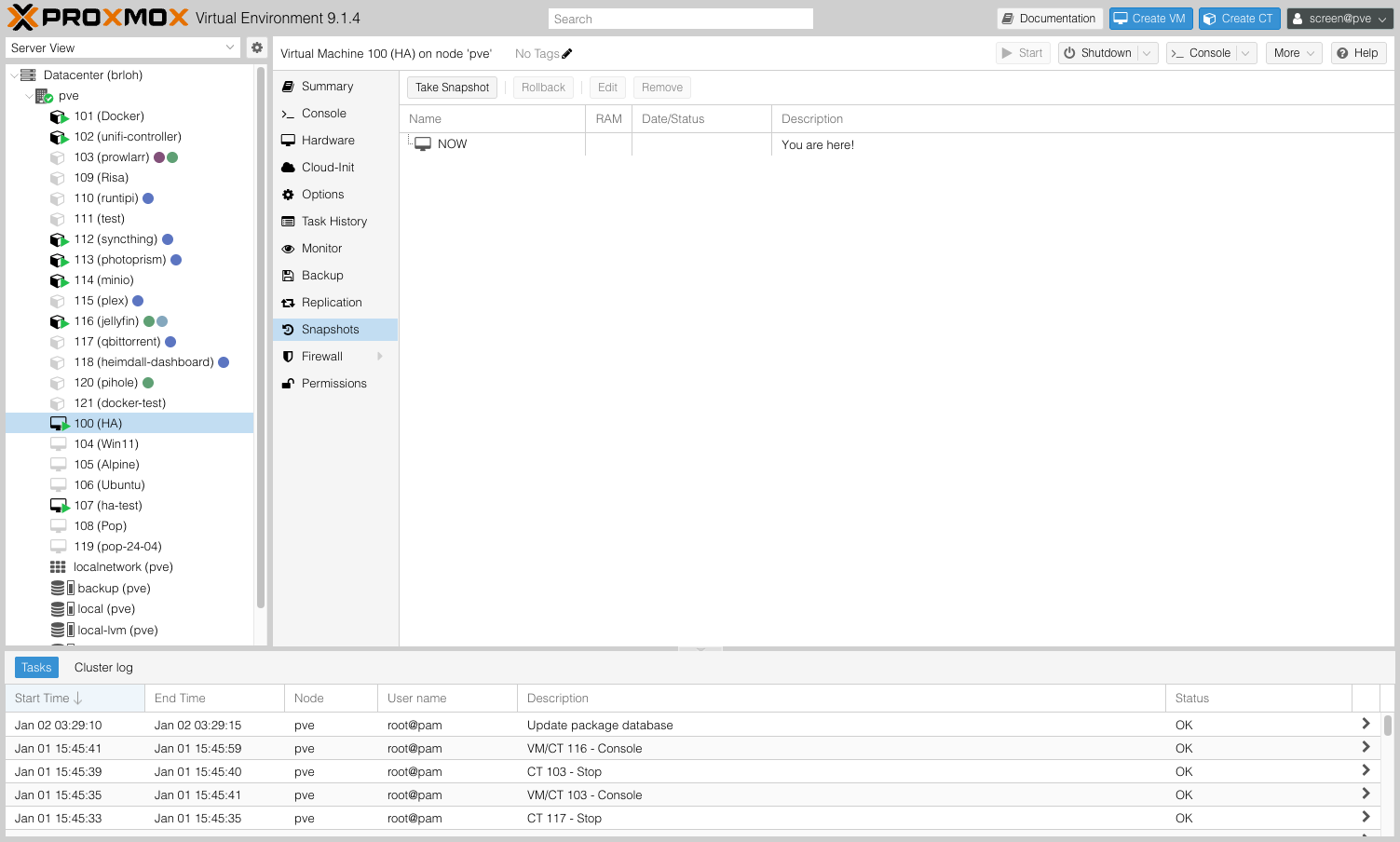
Jak obnovit snapshot:
- Vypněte VM/LXC
- Vyberte snapshot → Rollback
- Potvrďte
- Zapněte VM/LXC
Snapshoty jsou závislé na původním disku. Pokud selže disk, ztratíte i snapshoty. Pro skutečné zálohy použijte Backup (viz níže).
Backup (skutečná záloha)
Backup vs Snapshot:
- Snapshot = rychlý snímek (není nezávislý)
- Backup = samostatný soubor (přenositelný, nezávislý)
Jak vytvořit backup:
-
Vyberte VM/LXC → Backup
-
Backup now
-
Mode:
Snapshot- nejrychlejší, VM běží (doporučeno)Suspend- VM se pozastaví na chvíliStop- VM se vypne
-
Compression:
ZSTD(rychlé + dobrý poměr) -
Klikněte Backup
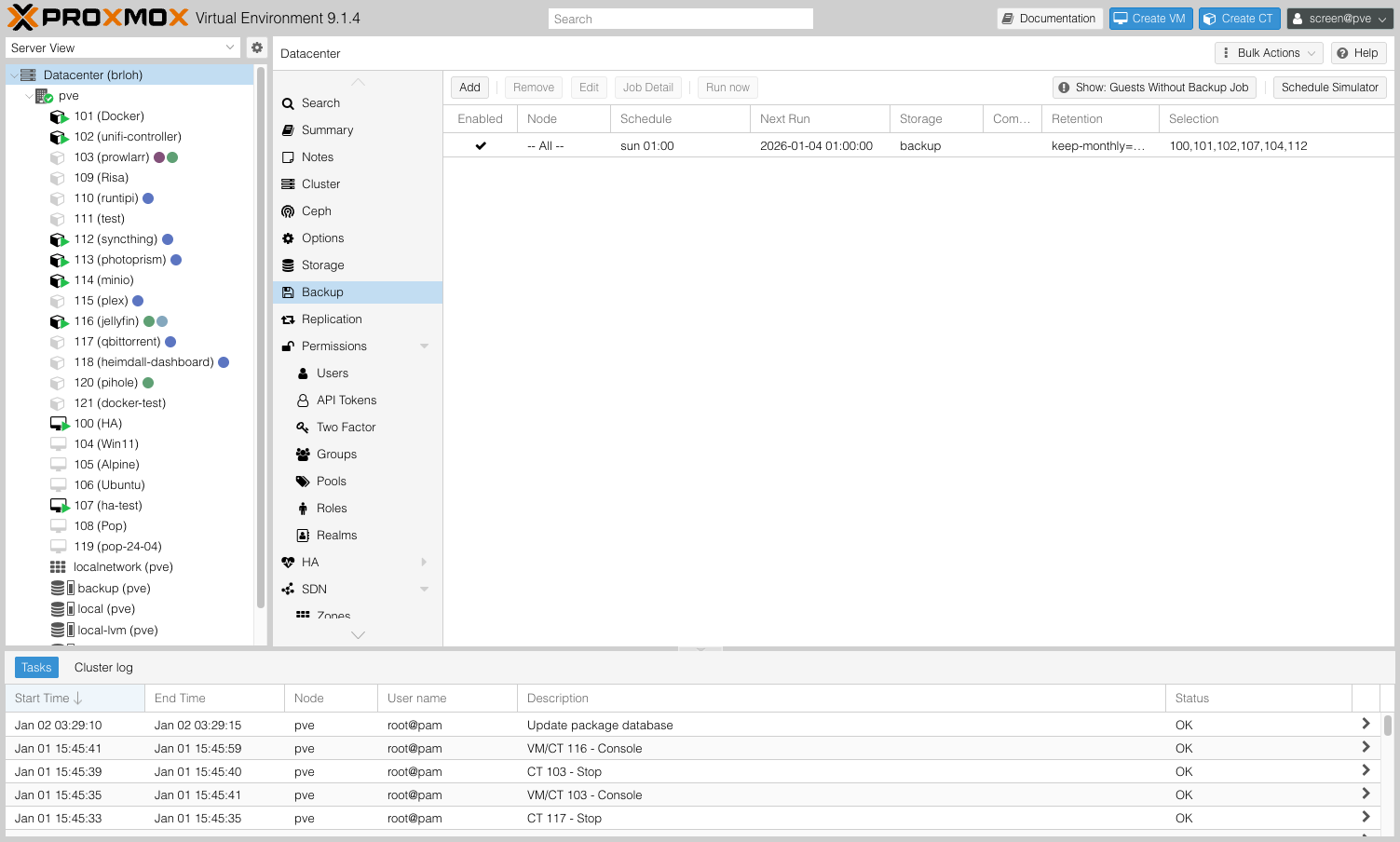
Automatické zálohy:
-
Datacenter → Backup
-
Add
-
Nastavte:
- Node: váš node
- Storage: kde ukládat zálohy (ideálně externí disk/NAS)
- Schedule: např.
daily at 02:00 - Selection mode: vyberte VM/LXC které chcete zálohovat
- Retention: kolik záloh uchovávat (např.
Keep last: 7)
-
Create
Profesionální zálohy podle pravidla 3-2-1:
- 3 kopie dat (originál + 2 zálohy)
- 2 různá média (SSD + HDD, NAS + USB)
- 1 off-site kopie (cloud, jiná lokace)
Pro Home Assistant:
- Proxmox automatické zálohy → externí USB disk (týdně)
- HA vlastní zálohy → Google Drive / NAS (denně)
- Důležité konfigurace → GitHub / GitLab (při změnách)
Optimalizace výkonu
CPU Pinning
Co je CPU pinning?
- Rezervace konkrétních CPU jader pouze pro VM
- Vyšší výkon, nižší latence
- Doporučeno pro Home Assistant a Frigate
Jak nastavit:
- Vyberte VM → Hardware → Processors → Edit
- Rozbalte Advanced
- CPU units:
1024(priorita, čím vyšší tím lepší) - CPU limit: nechte prázdné
- Extra CPU Flags:
- Pro Intel:
+pdpe1gb - Pro AMD:
+svm,+pdpe1gb
- Pro Intel:
Pro pokročilé (ruční pinning):
# VM s ID 100, přiřadit CPU jádra 0,1
qm set 100 -affinity 0,1
Ballooning (Memory Management)
Co je ballooning?
- Proxmox může dynamicky přidělovat RAM mezi VM
- Problém: HAOS má špatnou podporu
Doporučení:
- Vypněte ballooning pro Home Assistant VM (vizte instalační instrukce výše)
- Pro ostatní VM/LXC můžete nechat zapnuté
Disk I/O optimalizace
Pro SSD/NVMe:
- Vyberte VM → Hardware → Hard Disk → Edit
- Nastavte:
- Cache:
Write back - Discard: ✅ ZAPNĚTE
- SSD emulation: ✅ ZAPNĚTE (pokud je fyzický disk SSD)
- IO thread: ✅ ZAPNĚTE
- Cache:
Pro HDD:
- Cache:
Write through - Zbytek stejné
Monitorování a údržba
Webové rozhraní - přehled
Dashboard (Summary):
- Využití CPU, RAM, úložiště
- Uptime (doba běhu)
- Verze Proxmoxu
Resources:
- VM: seznam všech virtuálních strojů
- LXC: seznam všech kontejnerů
- Storage: dostupné úložiště
Logs:
- System logs (syslog)
- Task history (historie operací)
Pravidelná údržba
Každý měsíc:
-
Aktualizujte Proxmox:
apt update && apt dist-upgrade -y -
Zkontrolujte zálohy:
- Datacenter → Backup → ověřte že proběhly úspěšně
-
Vyčistěte staré snapshoty:
- Smažte staré nepotřebné snapshoty (zabírají místo)
Každé 3-6 měsíců:
- Otestujte obnovení ze zálohy
- Zkontrolujte SMART status disků:
smartctl -a /dev/sda
Monitorování prostředků
V Proxmoxu:
- Dashboard ukazuje aktuální využití
- Můžete přidat graf metrics (RRD statistics)
V Home Assistantovi:
- Nainstalujte System Monitor integraci
- Přidá senzory pro CPU, RAM, disk
- Vytvořte dashboard s grafy
Uptime Kuma (doporučeno):
- Samostatná služba pro monitoring
- Kontroluje dostupnost všech služeb
- Pošle notifikaci pokud něco padne
Řešení problémů
Home Assistant VM se nespustí
Zkontrolujte:
- Boot order - disk musí být první
- EFI disk - musí být přítomen
- Logs - Console zobrazí chyby
Řešení:
- Zkuste vytvořit VM znovu podle instrukcí výše
- Použijte Tteck's skript jako alternativu
USB passthrough nefunguje
Zkontrolujte:
-
IOMMU je aktivní:
dmesg | grep -e DMAR -e IOMMU -
VFIO moduly jsou načtené:
lsmod | grep vfio -
USB zařízení je viditelné:
lsusb
Řešení:
- Restartujte Proxmox
- Zkuste jiný USB port
- Použijte USB Vendor/Product ID místo Bus/Device (stabilnější)
VM je pomalá
Možné příčiny:
- Nedostatek RAM - přidejte více
- HDD místo SSD - upgradeujte na SSD
- Ballooning zapnutý - vypněte pro HAOS
- Cache nastavení - použijte
Write backpro SSD
Proxmox nemá přístup k internetu
Zkontrolujte:
-
IP konfiguraci:
ip addr show
ip route show -
DNS:
cat /etc/resolv.conf
ping 8.8.8.8
ping google.com
Řešení:
- Překontrolujte síťové nastavení v
/etc/network/interfaces - Restartujte síť:
systemctl restart networking
Často kladené otázky
Je Proxmox zdarma?
Ano! Proxmox VE je open-source a zcela zdarma pro domácí i komerční použití.
Platíte pouze za:
- Enterprise Subscription - placená podpora a stabilnější repository (volitelné, 100+ EUR/rok/server)
- Pro domácí použití to NEPOTŘEBUJETE - použijte community repository (viz instalační instrukce)
Kolik VM/LXC můžu provozovat?
Záleží na hardwaru:
-
Mini PC s Intel N100 (16 GB RAM):
- Home Assistant (2-4 GB RAM)
- Frigate 3 kamery (2 GB RAM)
- AdGuard Home (512 MB RAM)
- Plex (4 GB RAM)
- Další lightweight LXC...
-
Obecné pravidlo:
- 1 GB RAM pro Proxmox
- Zbytek rozdělte mezi VM/LXC
- Nechte 10-20% rezervu
Mohu používat Proxmox na Raspberry Pi?
Bohužel ne. Proxmox VE vyžaduje x86-64 architekturu (Intel/AMD CPU).
Alternativy pro ARM:
- Multipass (Ubuntu)
- LXD/LXC nativně
- Docker Compose (nejjednodušší)
Je Proxmox těžký na údržbu?
Záleží na vašich zkušenostech:
- Začátečníci: Vyžaduje učení (Linux, virtualizace)
- Pokročilí: Velmi pohodlné řešení
- Údržba: ~1 hodina měsíčně (aktualizace, kontrola záloh)
Pokud hledáte zero-maintenance:
- Použijte Home Assistant Green
- Nebo přímou instalaci HAOS na Raspberry Pi
Proxmox vs ESXi?
| Vlastnost | Proxmox VE | VMware ESXi |
|---|---|---|
| Licence | Open-source (GPLv3) | Komerční (free tier omezený) |
| Cena | Zdarma | Free tier / $200-$6000+ |
| Webové UI | Ano | Ano (vyžaduje vCenter pro pokročilé) |
| LXC kontejnery | Ano | Ne |
| Community | Velká (open-source) | Menší (enterprise) |
| Dokumentace | Dobrá | Výborná (profesionální) |
| Domácí použití | Ideální | Zbytečně složité |
Doporučení: Pro domácí použití je Proxmox jednoznačně lepší volba.
Lze přenést VM mezi Proxmox servery?
Ano! Několika způsoby:
-
Backup & Restore:
- Vytvoření backup
- Zkopírování na druhý server
- Restore ze zálohy
-
Migration (cluster):
- Pokud máte Proxmox cluster
- Live migration (bez vypnutí VM)
-
Export/Import disku:
# Export z prvního serveru
qm stop 100
qm disk export 100 scsi0 /tmp/disk.qcow2

# Import na druhém serveru
qm importdisk 101 /tmp/disk.qcow2 local-lvm
Mohu používat GPU v VM?
Ano! Přes GPU passthrough (podobné jako USB passthrough).
Požadavky:
- Dvě GPU (jedna pro Proxmox host, jedna pro VM) NEBO
- iGPU + dGPU (integrovaná + dedikovaná) NEBO
- GPU s SR-IOV podporou (vzácné)
Použití:
- Frigate s GPU akcelerací
- Plex transcoding
- Gaming VM (GPU passthrough pro Windows VM)
Návod: Příliš komplexní pro tento článek - najděte detailní návody online.
Shrnutí - Kdy použít Proxmox?
Proxmox je ideální pro
- ✅ Více služeb na jednom hardwaru (Home Assistant + Frigate + Plex...)
- ✅ Snadné zálohy a obnovení (snapshoty za pár sekund)
- ✅ Experimentování bez rizika (testovací VM, snapshoty před změnami)
- ✅ Efektivní využití výkonnějšího HW (více VM/LXC na jednom stroji)
- ✅ Centralizovanou správu (všechny služby na jednom místě)
- ✅ Učení a rozvoj (skvělá platforma pro učení virtualizace)
Související články
Hardware
- Výběr hardware pro Home Assistant - kompletní průvodce
- Mini PC a obecný x86 hardware - doporučený HW pro Proxmox
- Home Assistant Green - plug & play alternativa
- Raspberry Pi 5/4/3 - jednodušší řešení
- NAS Synology - Docker na NAS
Instalace a konfigurace
- Zálohy a obnova - jak správně zálohovat
- Vzdálený přístup - přístup zvenčí
Zigbee/Z-Wave/Bluetooth
- Home Assistant Connect ZBT-2 - oficiální adaptér
- Zigbee v Home Assistant - Úvod
- Doporučený Zigbee hardware
- ZHA (Zigbee Home Automation)
- Zigbee2MQTT
Externí zdroje
- Proxmox VE Documentation - oficiální dokumentace
- Proxmox VE Forum - komunitní forum
- Tteck's Proxmox Scripts - helper skripty
- r/Proxmox - Reddit komunita
- Home Assistant Community - oficiální fórum
Líbí se vám tento článek?
Vaše podpora pomáhá tvořit nejlepší české návody o chytré domácnosti!
Podpořit jednorázově